


วิธีเล่นเกม Steam VR กับ Oculus Quest 2 | TechRadar วิธีเล่นเกม Steam บน Oculus Quest 2 | รับ 3 วิธีง่ายๆ – Minitool Partition Wizard
วิธีเล่นเกม Steam บน Oculus Quest 2 | รับ 3 วิธีง่ายๆ
3. จากเมนูถัดไปภายใต้ ‘‘สลับไปที่‘ลิงค์อากาศ‘และรับทราบการแจ้งเตือนใด ๆ.
วิธีเล่นเกม Steam VR กับ Oculus Quest 2
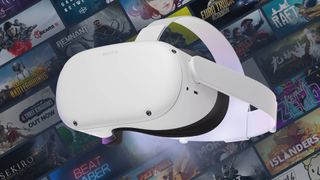
ในขณะที่มีห้องสมุดที่น่าทึ่งของเกม Meta Quest 2 ที่จะเล่น แต่พวกเขาไม่ได้เป็นเกม VR เพียงตัวเดียวที่นั่น.
ก่อน Meta Quest 2 (เดิมชื่อ Oculus Quest 2) แสดงให้เราเห็นถึงศักยภาพของการเล่นเกม VR แบบสแตนด์อโลนมีประสบการณ์มากมายบนพีซี. ซึ่งรวมถึงเกม VR ที่ดีที่สุดบางเกมเช่น Half-Life Alyx ซึ่งมีให้เฉพาะในแอพ Oculus PC หรือ Steam VR.
โชคดีที่แม้ว่า Valve จะสร้างชุดหูฟังดัชนีวาล์วของตัวเอง แต่เกม Steam VR ของมันก็สามารถเล่นได้ในชุดหูฟังเมตา. ดังนั้นนี่คือคำแนะนำของเราเกี่ยวกับวิธีเล่นเกม Steam VR ด้วย Quest 2.
เครื่องมือและข้อกำหนด
- พีซีที่มี Steam, Steam VR และแอพ Oculus ติดตั้ง
- สายเคเบิลลิงค์ Oculus Quest (ไม่บังคับ)
ขั้นตอน
- ดาวน์โหลด Steam VRและแอพ Oculus PC. ในการดาวน์โหลด Steam VR คุณจะต้องติดตั้งโปรแกรม STEAM ฐานบนพีซีของคุณ.
- เชื่อมต่อชุดหูฟังเควส 2 ของคุณเข้ากับพีซีของคุณ. มีหลายวิธีที่คุณสามารถทำได้แทนที่จะใช้พื้นที่มากเกินไปที่นี่เราได้แยกขั้นตอนนี้ออกเป็นคู่มือของตัวเอง. หากคุณต้องการมือนี่คือวิธีเชื่อมต่อเควส 2 กับพีซี.
- ลื่นบน Quest 2 ของคุณในขณะที่เชื่อมต่อกับพีซีของคุณและคุณจะลงจอดในแอพ Oculus PC โดยอัตโนมัติ. หากคุณไม่ได้อยู่บนหน้าจอหลักแล้วให้ไปที่มันและตามด้านล่างคุณควรเห็นเมนูพร้อมตัวเลือกสำหรับเดสก์ท็อป – มีสัญลักษณ์ที่มีรูปร่างเหมือนจอภาพพีซี.
สิ่งนี้จะ (ไม่น่าแปลกใจ) ให้คุณดูเดสก์ท็อปของคุณและจากที่นี่คุณสามารถเปิดไอน้ำแล้วไอน้ำ VR เพื่อให้คุณเล่นเกม VR ใด ๆ ที่คุณเป็นเจ้าของและดาวน์โหลดอื่น ๆ.
วิธีเปลี่ยน Quest 2 ของคุณให้เป็นชุดหูฟัง VR Steam Native
หากคุณต้องการก้าวไปอีกขั้นตอนนี้มีเครื่องมือโอเพนซอร์ซที่ทำจากชุมชนที่สร้างฟังก์ชั่นของแอพ Oculus และเปลี่ยน Quest 2 ของคุณให้กลายเป็น“ ชุดหูฟังไอน้ำเกือบ Native.”
ได้รับการเตือนว่าแอพ (เรียกว่า Oculuskiller) นั้นดีเกินไปในงานของมัน. มันปิดใช้งาน Oculus Dash อย่างสมบูรณ์ซึ่งจำกัดความสามารถในการเปิดตัวและออกจากเกม Oculus อย่างรุนแรง. หากคุณต้องการเล่นชื่อ PC VR ที่หลากหลายข้าม Oculus และ Steam คุณจะต้องหลีกเลี่ยงเครื่องมือนี้.
- การดาวน์โหลดOculuskiller จาก GitHub. เครื่องมือโอเพนซอร์ซนี้มีให้บริการได้อย่างอิสระจากผู้สร้าง ITSKAITLYN03. คุณจะต้องติดตั้งแอพ Oculus PC ด้วยเช่นกัน.
- เปิดตัวจัดการงานและหยุด ovrservice ในบริการ. ในการเปิดตัวจัดการงานให้ถือ Ctrl + Alt + del ทั้งหมดในเวลาเดียวกันใน Windows และบนหน้าจอถัดไปคุณจะเห็นตัวเลือกสำหรับตัวจัดการงาน
จากที่นี่กดลูกศรลงถัดจากรายละเอียดเพิ่มเติมและไปที่แท็บบริการ. จัดเรียงตามชื่อและเลื่อนจนกว่าคุณจะพบบริการ OVR; จากนั้นคลิกขวาที่มันแล้วกดหยุด.
- เปิดไฟล์ Explorer, และไปที่ c: \ program files \ oculus \ support \ oculus-dash \ dash \ bin; วิธีที่ง่ายในการทำเช่นนี้คือการคัดลอกและวางสตริงนั้นลงในแถบที่อยู่แล้วกด Enter บนแป้นพิมพ์ของคุณ.
โฟลเดอร์ที่คุณนำไปคือบ้านของไฟล์คีย์ที่อนุญาตให้แอป Oculus PC ทำงานได้อย่างถูกต้อง แต่เราจะต้องเปลี่ยนบางอย่าง.
- เปลี่ยนชื่อ Oculusdask.exe ในโฟลเดอร์นี้ไปยัง oculusdash.ผู้มีชื่อเสียง.ปู่, จากนั้นเปิดโฟลเดอร์ Oculuskiller ให้ค้นหา Oculusdash ทดแทนของ Itskaitlyn03.ไฟล์ exe และย้ายไปยังโฟลเดอร์เดียวกันกับต้นฉบับที่เปลี่ยนชื่อในขณะนี้.
- เปิดตัวจัดการงานและเริ่มบริการ OVR อีกครั้ง. พบว่ามันเหมือนที่คุณเคยทำมาก่อน แต่คลิกขวาและเริ่มต้นแทนที่จะหยุด.
ความคิดสุดท้าย
ไม่ว่าคุณจะเลือกใช้ Oculuskiller หรือไม่ Steam VR เป็นที่ตั้งของประสบการณ์ VR ที่น่าทึ่งอย่างแท้จริง.
Half-Life: Alyx เป็นคนที่เราจะไม่หยุดพูดถึงเวลาเร็ว ๆ นี้. แม้ว่าจะไม่ได้ดื่มด่ำกับเควส 2 เมื่อเทียบกับดัชนีวาล. มันมีทั้งคู่ที่แฟน ๆ ปริศนาทางวิทยาศาสตร์ที่ชวนจับ.
ถ้าอย่างนั้นก็ไม่มีท้องฟ้าของมนุษย์. เกมการอยู่รอดแอ็คชั่นผจญภัยเปิดโอกาสให้ผู้เล่นได้สำรวจกาแลคซีที่ไม่มีที่สิ้นสุดอย่างไม่น่าเชื่อและการเล่นใน VR ในคนแรกนั้นเกือบจะวิเศษ. ในขณะที่มีเกม Star Wars อย่างเป็นทางการมากมายเช่นกันนี่เป็นเกมที่ทำให้คุณรู้สึกว่าคุณกำลังผจญภัยในกาแล็กซี่ไกลออกไป.
จดหมายข่าว TechRadar
ลงทะเบียนเพื่อรับข่าวด่วนรายวันบทวิจารณ์ความคิดเห็นการวิเคราะห์ข้อเสนอและอื่น ๆ จาก World of Tech.
โดยการส่งข้อมูลของคุณคุณยอมรับข้อกำหนดและเงื่อนไขและนโยบายความเป็นส่วนตัวและมีอายุ 16 ปีขึ้นไป.
วิธีเล่นเกม Steam บน Oculus Quest 2 | รับ 3 วิธีง่ายๆ
คุณสามารถเล่นเกม Steam บน Oculus Quest 2 ได้ไหม? วิธีเล่นเกม Steam บน Oculus Quest 2? หากคุณยังคงพยายามหาคำถามเหล่านี้โพสต์ของ minitool นี้เป็นสิ่งที่คุณต้องการ.
Oculus Quest 2 หรือที่รู้จักกันในชื่อ Quest 2 เป็นชุดหูฟังเสมือนจริง (VR) ที่พัฒนาโดย Meta (เดิมคือ Facebook Reality Labs). ใช้ระบบปฏิบัติการที่ใช้ Android และต้องใช้สมาร์ทโฟนที่ใช้แอพ Oculus เพื่อทำการตั้งค่าครั้งแรก.
นอกจากนี้ยังสามารถทำงานเป็นชุดหูฟังแบบสแตนด์อโลนหรือเชื่อมต่อกับคอมพิวเตอร์เดสก์ท็อปผ่าน USB หรือ Wi-Fi เพื่อให้พีซีของคุณทำงานกับซอฟต์แวร์ VR ที่เข้ากันได้กับ Oculus. เพื่อเพลิดเพลินกับประสบการณ์การเล่นเกมที่ยอดเยี่ยมผู้คนจำนวนมากต้องการเล่นเกม Steam บน Oculus Quest 2. วิธีเชื่อมต่อ Oculus Quest 2 กับ Steam? มาอ่านต่อไป.

วิธีการสปอยเลอร์บน Discord Desktop & Mobile ได้อย่างง่ายดาย? [คู่มือเต็ม]
คุณรู้วิธีการสปอยเลอร์ใน Discord? ตอนนี้คุณมาถูกที่แล้ว. โพสต์นี้ให้คำแนะนำเต็มรูปแบบเกี่ยวกับวิธีการสปอยเลอร์ภาพบน Discord Mobile & Desktop.
คุณสามารถเล่นเกม Steam บน Oculus Quest 2 ได้ไหม
คุณสามารถเล่นเกม Steam บน Oculus Quest 2 ได้ไหม? แน่นอนคำตอบคือ“ใช่”. Oculus Quest 2 มีความสามารถในการเชื่อมต่อกับ SteamVR ผ่านสายเคเบิลแบบมีสายหรือแบบไร้สาย. Meta Official พัฒนาคุณลักษณะที่เรียกว่า ลิงค์ Oculus ที่สามารถช่วยคุณตั้งค่า Oculus Quest 2 Steam ผ่านสาย USB.
นอกจากนี้ Meta ยังมีตัวเลือกไร้สายอย่างเป็นทางการที่เรียกว่า ลิงค์อากาศ และแอพของบุคคลที่สามที่เรียกว่า เดสก์ท็อปเสมือนจริง ที่สามารถตั้งค่า SteamVR Oculus Quest 2 บนพีซีได้เช่นกัน. ที่นี่เราจะแสดงวิธีการเล่น Steam VR บน Oculus Quest 2 โดยใช้ตัวเลือก 3 ตัวเลือก.
จะทำอย่างไรก่อนที่คุณจะเล่น Steam VR Oculus Quest 2
ก่อนที่คุณจะตั้งค่า Oculus Quest 2 Steam VR บนพีซีคุณต้องเตรียมสิ่งที่สำคัญ. สำหรับการที่:
ข้อกำหนดด้านฮาร์ดแวร์:
- พีซีที่พร้อม VR พร้อม USB-ค พอร์ต: หากคุณต้องการเชื่อมต่อ Oculus Quest 2 กับ Steam VR บนพีซีคอมพิวเตอร์ของคุณต้องปฏิบัติตามข้อกำหนดขั้นต่ำสำหรับ Oculus Link. เกม SteamVR บางเกมอาจต้องการข้อมูลจำเพาะของพีซีที่ดีกว่าเกมอื่น ๆ ตรวจสอบให้แน่ใจว่าได้ตรวจสอบข้อกำหนดของเกมด้วย.
- สายเคเบิล USB-C: ขอแนะนำให้คุณใช้ USB 3.สายเคเบิล 0 หรือใหม่กว่า.
- ฮาร์ดแวร์เครือข่าย: หากคุณต้องการเล่นเกม Steam VR บน Oculus Quest 2 Wireless คุณควรเตรียมเราเตอร์ AC หรือ AX 5GHz Wifi เพื่อประสิทธิภาพที่ดี.
ข้อกำหนดซอฟต์แวร์:
- แอพ PC Oculus Quest 2 อย่างเป็นทางการ: ช่วยให้คุณเรียกใช้ Oculus Link และ Air Link เพื่อเล่น Oculus Quest 2 Steam VR บนพีซี.
- ดาวน์โหลด Steam VR: คุณสามารถดาวน์โหลดได้จาก Steam Store ได้อย่างอิสระ. ที่นี่ตรวจสอบให้แน่ใจว่าคุณติดตั้งนึ่งบนพีซีของคุณ.
- ซอฟต์แวร์ Air Link: หากคุณต้องการเล่นเกม Steam VR บน Oculus Quest 2 แบบไร้สายให้ติดตั้งซอฟต์แวร์จากแอพ Oculus PC.
หากคุณได้เตรียมสิ่งต่าง ๆ แล้วให้เลื่อนลงไปที่ส่วน“ How To Play Steam VR บน Oculus Quest 2”.
วิธีเล่นเกม Steam บน Oculus Quest 2
ส่วนนี้แสดงให้คุณเห็น 3 วิธีง่ายๆวิธีเล่นเกมไอน้ำบน Oculus Quest 2. หากคุณต้องการเล่น Steam VR Oculus Quest 2 พร้อมตัวเลือกแบบมีสายโปรดดูที่ไฟล์ ทาง 1. แน่นอนคุณสามารถติดตามไฟล์ ทาง 2 และ วิธีการ หากคุณต้องการเล่นเกม Steam บน Oculus Quests แบบไร้สาย.
. เชื่อมต่อ SteamVR Oculus Quest 2 กับสาย USB
วิธีนี้แสดงวิธีเชื่อมต่อ Oculus Quest 2 กับ Steam ผ่านสายเคเบิล USB C และให้ขั้นตอนการตั้งค่าครั้งแรก.
ขั้นตอนที่ 1. ตรวจสอบให้แน่ใจว่า Oculus Quest ของคุณเปิดและเชื่อมต่อกับพีซีด้วยสาย USB C อย่างถูกต้อง.
ขั้นตอนที่ 2. เปิดแอป Quest 2 Desktop กดปุ่ม เพิ่มชุดหูฟังใหม่ ปุ่มและเลือกไฟล์ Oculus Quest 2 อุปกรณ์. จากนั้นทำตามคำแนะนำบนหน้าจอเพื่อให้กระบวนการตั้งค่าเสร็จสมบูรณ์.
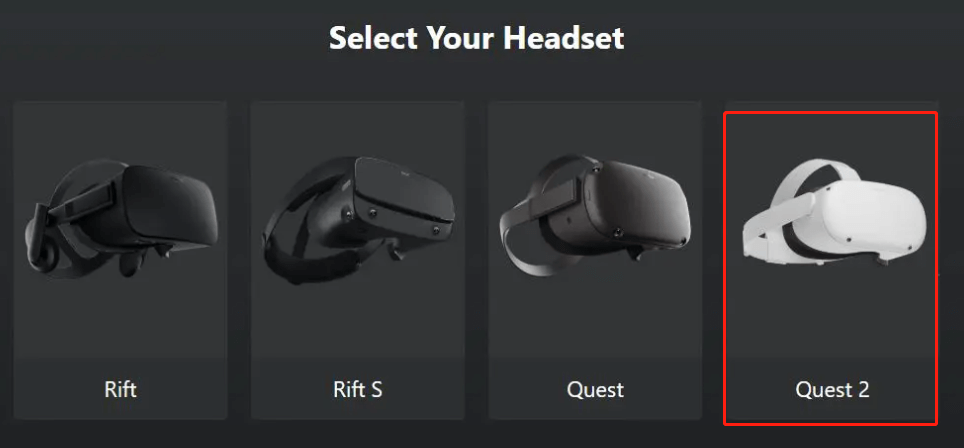
ขั้นตอนที่ 3. เมื่อเสร็จแล้วคุณสามารถคลิกได้ ลิงค์ (สายเคเบิล) > ดำเนินการต่อ. จากนั้นใน ไอน้ำ แอปเปิดไฟล์ ไอน้ำ VR แอพและคุณควรเข้าถึงไลบรารีของเกม Steam VR บนชุดหูฟัง Oculus Quest 2.

– ภาพจากอัลฟี
ขั้นตอนที่ 4. หากคุณต้องการปรับอัตราการรีเฟรช Oculus Link บนแอพ Quest 2 ให้เลือกไฟล์ อุปกรณ์ แท็บจากแผงด้านซ้ายและคลิกที่ การตั้งค่ากราฟิก, จากนั้นเลือกอัตราการรีเฟรชและคลิกที่ ตกลง.
คุณสามารถปรับแต่งอัตราการรีเฟรชเพื่อทำงานที่ 72Hz (ตัวเลือกเริ่มต้นที่แนะนำ), 80Hz, 90Hz หรือ 120Hz แต่อัตราการรีเฟรช 2 แบบดั้งเดิมนั้น จำกัด อยู่ที่ 72Hz.

– ภาพจาก uploadvr
ตอนนี้คุณควรจะเล่น Steam VR Oculus Quest 2 เกมบนพีซีได้อย่างราบรื่น. ขั้นตอนนี้ยังใช้งานได้สำหรับการปรับอัตราการรีเฟรชของ Air Link.
ทาง 2. เชื่อมต่อ SteamVR Oculus Quest 2 กับ Air Link
อีกวิธีง่าย ๆ ที่จะใช้ Oculus Quest 2 กับ Steam คือการใช้ Air Link ในแอพ Oculus Desktop. ตรวจสอบให้แน่ใจว่าคุณมีการเชื่อมต่อเครือข่ายที่มั่นคงและทำตามขั้นตอนด้านล่างเพื่อตั้งค่า Oculus Quest 2 Steam VR ผ่าน Air Link.
ขั้นตอนที่ 1. .
ขั้นตอนที่ 2. เลือก การตั้งค่า แท็บจากแผงด้านซ้ายเลือก เบต้า, และสลับสวิตช์ถัดจาก ลิงค์อากาศ ที่ด้านล่างของแผงด้านขวา.

ขั้นตอนที่ 3. เปิดไฟล์ Oculus Quest 2 ชุดหูฟังแล้วกดไฟล์ oculus ปุ่มบนคอนโทรลเลอร์ด้านขวาเพื่อป้อน เมนูบ้าน.
ขั้นตอนที่ 4. ในหน้าต่างป๊อปอัพเลือก ลิงค์ Oculus Air/Oculus Link และคลิกที่ ปล่อย.

ขั้นตอนที่ 5. ตอนนี้คุณสามารถเปิดตัว Steam และเข้าถึง Steam VR เพื่อเล่นเกมบน Oculus Quest 2.
ทาง 3. เชื่อมต่อ SteamVR Oculus Quest 2 แอพของบุคคลที่สาม
นอกเหนือจาก Air Link คุณสามารถใช้แอพของบุคคลที่สามที่เรียกว่า Virtual Desktop เพื่อเชื่อมต่อเกม Steam VR บน Oculus Quest 2 แบบไร้สาย. ตรวจสอบให้แน่ใจว่าคุณมีเครือข่าย 5GHz AC WiFi และทำตามคำแนะนำด้านล่างเพื่อตั้งค่าการเชื่อมต่อ.
ขั้นตอนที่ 1. ดาวน์โหลดและติดตั้งแอพสตรีมเดสก์ท็อปเสมือนจริงสำหรับพีซีของคุณ.
ขั้นตอนที่ 2. ซื้อสำเนาเดสก์ท็อปเสมือนจริงสำหรับ Oculus Quest 2 และติดตั้ง.
ขั้นตอนที่ 3. เมื่อคุณติดตั้งแอพทั้งสองแล้วคุณเพียงแค่เปิดแอป Streamer บนพีซีของคุณและเรียกใช้แอพเดสก์ท็อปเสมือนจริงบน Quest 2 เพื่อเชื่อมต่อ.
ขั้นตอนที่ 4. เมื่อเควส 2 เชื่อมต่อกับพีซีของคุณคุณสามารถเปิดเกม Steam VR และปรับการตั้งค่าสตรีมในเมนูเดสก์ท็อปเสมือนจริงเพื่อปรับปรุงประสิทธิภาพ. นอกจากนี้คุณสามารถใช้ไฟล์ เกม แท็บในเดสก์ท็อปเสมือนจริงเพื่อเริ่มเล่นเกม.
วิธีเล่นเกม Steam บน Oculus Quest 2? มีการแสดงวิธีการ 3 อันดับแรก. ตอนนี้ถึงเวลาแล้วที่คุณจะต้องลอง.

วิธีการคัดเลือก Oculus Quest 2 ไปยังทีวี [คู่มือเต็ม]
โพสต์นี้มี 2 วิธีในการคัดเลือก Oculus Quest 2 ไปยังทีวี. นอกจากนี้ยังบอกคุณว่าต้องทำอย่างไรถ้าคุณไม่มีอุปกรณ์ Chromecast.
- สีแดง
วิธีเล่นเกม Steam บน Oculus Quest 2

Oculus Quest 2 ยังคงเป็นชุดหูฟังเสมือนจริงที่น่าทึ่งและน่าเชื่อถือ. ชุด VR แบบสแตนด์อโลนสามารถเรียกใช้เกมและประสบการณ์ได้อย่างง่ายดายโดยไม่ต้องยุ่งยากของสายไฟหรือสถานีฐานใด ๆ. อย่างไรก็ตามคุณรู้หรือไม่ว่า Quest 2 สามารถเรียกใช้เกม SteamVR เช่นเดียวกับ Rift? และก่อนที่คุณจะเริ่มสงสัยมันไม่จำเป็นต้องมีการโหลดหรือวิธีแก้ปัญหาใด ๆ. หากคุณตั้งค่า Oculus Quest 2 และกำลังมองหาเกม SteamVR บนชุดหูฟังของคุณคุณอยู่ในสถานที่ที่เหมาะสม. คู่มือที่สมบูรณ์นี้จะสอนวิธีการเชื่อมต่อ Quest 2 กับ PC ของคุณเพื่อเรียกใช้เกม SteamVR ได้อย่างราบรื่น. ดังนั้นโดยไม่ต้องกังวลใจต่อไปชาร์จชุดหูฟังของคุณและให้ดำน้ำใน.
เล่นเกม SteamVR บน Oculus Quest 2
คู่มือนี้เกี่ยวกับการเล่นเกม SteamVR บน Oculus Quest 2 ได้ถูกแบ่งตามการเชื่อมต่อประเภทต่างๆที่คุณสามารถใช้ได้. ขึ้นอยู่กับว่าคุณต้องการวิธีการแบบมีสายหรือไร้สายให้ใช้ตารางด้านล่างเพื่อข้ามไปยังส่วนที่ต้องการ.
สิ่งที่คุณต้องการสำหรับ SteamVR บน Oculus Quest 2
ในขณะที่กระบวนการเรียกใช้เกม SteamVR บน Quest 2 นั้นง่ายพอ แต่ก็มีข้อกำหนดสองประการที่คุณควรรู้. สิ่งเหล่านี้มีความสำคัญอย่างยิ่งดังนั้นอย่าลืมผ่านพวกเขาก่อนเริ่มต้น.
1. พีซีพร้อม VR
ไม่มีความลับที่ใช้เกมและแอพพลิเคชั่นเสมือนจริงต้องใช้พลังกราฟิกและการประมวลผลจำนวนมาก. ขึ้นอยู่กับประเภทของเกมที่คุณวางแผนในการเล่นข้อกำหนดนี้อาจจะมากกว่า. ที่ oculus แอพซอฟต์แวร์ที่รับผิดชอบในการให้คุณเล่นเกมพีซีบน Quest 2 ของคุณมีข้อกำหนดบางประการ. คุณสามารถไปที่หน้าเควส 2 อย่างเป็นทางการของ Facebook เพื่อดูว่าระบบของคุณมีคุณสมบัติหรือไม่. โปรดทราบด้วยว่าเมื่อเวลาผ่านไปข้อกำหนดเหล่านี้อาจเปลี่ยนแปลงได้ตามนั้น.
2. แอพ Oculus
Facebook มีซอฟต์แวร์ VR ของตัวเองซึ่งเชื่อมต่อกับ Oculus Quest 2 ได้อย่างราบรื่น. ชื่อ oculus, ซอฟต์แวร์เป็นผู้รับผิดชอบในการรับ Quest 2 ของคุณและทำงานกับพีซี. ดังนั้นหากคุณเป็นคนที่ต้องการเล่นเกม SteamVR ใน Quest 2 แอพ Oculus เป็นหนทางที่จะไป. คุณสามารถดาวน์โหลดได้ Oculus Link (ฟรี) และติดตั้ง. ตรวจสอบให้แน่ใจว่าคุณลงชื่อเข้าใช้บัญชี Facebook ของคุณเนื่องจากชุดหูฟังจะใช้สิ่งนั้น. นักเล่นเกมที่กำลังมองหาตัวเลือกไร้สายต้องดาวน์โหลดสิ่งนี้.
3. สายเคเบิล Oculus Link หรือสายเคเบิล C ประเภท C อื่น ๆ
ผู้ใช้ Oculus Quest 2 กำลังมองหาการตั้งค่า VR ของพวกเขาไว้ที่พีซีสำหรับ Steam จะต้องใช้สายเคเบิล. เจ้าหน้าที่ สายเคเบิล Oculus Link ($ 79) เป็นตัวเลือกที่ดีที่สุดหากคุณเต็มใจที่จะใช้เงิน. มันเป็นสายเกียร์ที่รวดเร็วและยาวที่จะเห็นคุณเดินไปรอบ ๆ ได้อย่างง่ายดายด้วยชุดของคุณในขณะที่เชื่อมต่อกับพีซี. อย่างไรก็ตามหากดูเหมือนว่าแพงเกินไปคุณสามารถซื้อสายเคเบิล Oculus Quest 2 ที่รองรับได้ซึ่งรองรับการถ่ายโอนข้อมูลและวิดีโอสูง. นอกจากนี้ตรวจสอบให้แน่ใจว่าสายเคเบิลที่คุณได้รับนั้นมีความยาวอย่างเหมาะสม (15 ฟุตขึ้นไป) ดังนั้นคุณจะไม่รู้สึก จำกัด ในขณะที่คุณเล่น. คุณจะพบสายเคเบิลที่ดีมากมายออนไลน์.
. การติดตั้ง SteamVR บนพีซี
สุดท้าย แต่ไม่ท้ายสุดเราจะต้อง ตัวเองจะทำให้สิ่งต่างๆเกิดขึ้น. ซอฟต์แวร์ SteamVR นั้นสามารถพบได้ง่ายในร้านไอน้ำและมีขนาดค่อนข้างเล็กพอสมควร. เมื่อคุณดาวน์โหลดแล้วให้ติดตั้งและอ่านต่อไป. เราจะต้องการมันในภายหลังในกระบวนการ. ตรวจสอบให้แน่ใจว่าเกม VR ที่คุณซื้อนั้นได้รับการติดตั้งแล้วและพร้อมที่จะไป.
วิธีการตั้งค่า Quest 2 สำหรับเกม SteamVR (Wired)
ก่อนอื่นเราจะเริ่มต้นด้วยวิธีการเชื่อมต่อ Oculus Quest 2 กับพีซีของเรา. ก่อนที่เราจะเริ่มต้นตรวจสอบให้แน่ใจว่า Oculus Quest 2 เชื่อมต่อกับพีซีของคุณโดยใช้สายเคเบิลและคุณได้เปิดแอพ Oculus. เมื่อเสร็จแล้วให้ทำตามขั้นตอนด้านล่าง.
1. ทันทีที่คุณเชื่อมต่อชุดหูฟังของคุณคุณจะถูกทิ้งระเบิดโดยโฮสต์ของสิทธิ์. มอบให้พวกเขาทั้งหมด และยอมรับตัวเลือกที่ขอให้เปิดใช้งาน Oculus Link.
2. บนซอฟต์แวร์ Oculus ของพีซีของคุณเมนูเพิ่มอุปกรณ์จะเปิดขึ้น. คลิกที่ ‘ลิงค์ (สายเคเบิล)‘และคลิกที่‘ดำเนินการต่อ‘.

3. เนื่องจากชุดหูฟังของเราเชื่อมต่ออยู่แล้วเพียงคลิกที่ ‘ดำเนินการต่อ‘.

4. ขั้นตอนต่อไปจะช่วยให้คุณตรวจสอบการเชื่อมต่อสายเคเบิลของคุณ. หากคุณเชื่อมต่อผ่านสายเคเบิล Oculus Link หรือสิ่งที่ดีอื่น ๆ ที่คุณสามารถข้ามขั้นตอนนี้และคลิกที่ ดำเนินการต่อ. มิฉะนั้นคลิก ทดสอบการเชื่อมต่อ ที่จะทำเช่นนั้น.

5. และคุณทำเสร็จแล้ว! เพียงคลิกที่ ‘ปิด’ ปุ่มเพื่อดำเนินการต่อ.

ไปข้างหน้าและสวมชุดหูฟังของคุณ. Oculus Link ตอนนี้อยู่บนชุดหูฟัง Quest 2 ของคุณและพร้อมสำหรับ SteamVR. คุณสามารถเรียกดูร้านค้าก่อนและเข้าถึงเดสก์ท็อปของคุณจากชุดหูฟังเองได้หากคุณต้องการ.
อนุญาตให้ SteamVR บน Oculus Quest 2
เมื่อพร้อม Quest 2 พร้อมแล้วเราก็พร้อมที่จะเริ่มต้นแล้ว. อย่างไรก็ตามเราจำเป็นต้องดำเนินการขั้นตอนสุดท้ายเพื่อให้ SteamVR เชื่อมต่อกับ Oculus Quest 2. เพื่อทำตามขั้นตอนด้านล่าง:
1. บนแอพ Oculus บนคอมพิวเตอร์ของคุณคลิกที่ ‘การตั้งค่า‘บนแถบงานด้านซ้าย.

2. ในเมนูถัดไปที่ปรากฏขึ้นให้คลิกที่ ‘ทั่วไปtab แท็บ.

3. คลิกที่ ‘ไม่รู้แหล่งที่มา’ สลับเพื่อเปิดใช้งาน.

4. ในการยืนยันครั้งต่อไปคลิกที่ ‘อนุญาตbutton ปุ่มเพื่อสรุปการตัดสินใจของคุณ.

ตอนนี้ SteamVR ของคุณจะได้รับอนุญาตผ่านประตูเมื่อมันทำงาน. ตอนนี้เริ่มต้นด้วยการเริ่มต้นจริง ๆ.
เรียกใช้ SteamVR
1. เปิด ไอน้ำ แอพบนพีซีของคุณ.
2. ในหน้าหลักเพียงคลิกที่ขนาดเล็ก ‘VRiscon ไอคอนที่ดูเหมือนจะเริ่มต้น SteamVR. หรือคุณสามารถค้นหาได้ในห้องสมุดเกมของคุณและเริ่มต้นจากที่นั่น.

ตอนนี้ใส่ชุดหูฟังของคุณอีกครั้งและคุณจะพบว่าตัวเองอยู่ในกระท่อมไม้ที่สวยงามมีเวลาในชีวิตของคุณ. ยินดีต้อนรับสู่โลกแห่ง SteamVR. คุณสามารถเดินไปรอบ ๆ กระท่อมและสำรวจเพื่อให้คุณสามารถกระโดดตรงไปข้างหน้าและเริ่มเกม. ไลบรารีไอน้ำทำงานในลักษณะเดียวกับพีซีของคุณแม้ว่าจะมี UI ที่แตกต่างกัน.


เล่นเกมบน SteamVR ใน Oculus Quest 2
ในขณะที่เลย์เอาต์ของ SteamVR นั้นง่ายต่อการเข้าใจเราจะสอนวิธีการเริ่มต้นเกมใน SteamVR เพื่อให้คุณคุ้นเคยกับมัน. ทำตามขั้นตอนด้านล่างเพื่อทำเช่นนั้น:
1. เรียกดูไอน้ำ‘

2. จากเมนูถัดไปที่ปรากฏขึ้นเลือก เก็บ หรือ ห้องสมุด ขึ้นอยู่กับความชอบของคุณ.

ตอนนี้คุณสามารถเรียกดูร้านค้าหรือห้องสมุดเกมของคุณและเพียงคลิกที่เล่นเพื่อเริ่มเกม. .
และนั่นก็คือ! คุณเพิ่งเรียนรู้วิธีการติดตั้ง SteamVR บน Oculus Quest 2 ของคุณ! ง่ายไม่เป็นเช่นนั้น? ตอนนี้คุณสามารถไปข้างหน้าและซื้อเกม SteamVR และเล่นได้อย่างง่ายดายบนชุดหูฟัง Quest 2 ของคุณ. เพียงตรวจสอบให้แน่ใจว่าได้เชื่อมต่ออุปกรณ์ทั้งสองเข้าด้วยกัน. สำหรับผู้ใช้ที่กำลังมองหาวิธีการไร้สายไม่ต้องกังวลเพราะเรามีคุณพูดถึงวิธีการมากกว่าวิธีเดียว. อ่านต่อไป.
วิธีตั้งค่า Quest 2 สำหรับเกม SteamVR (ใช้ FB Air Link)
ตอนนี้ก่อนที่เราจะเริ่มต้นด้วยวิธีการไร้สายโปรดจำไว้ว่ามันจะไม่น่าเชื่อถือเท่ากับสายแบบสายเนื่องจากเกี่ยวข้องกับการเชื่อมต่อไร้สาย. โชคดีที่ Facebook ให้บริการฟรี ลิงค์อากาศ บริการสำหรับผู้ใช้ในการเล่นเกม SteamVR แบบไร้สาย. อย่างไรก็ตามมีข้อกำหนดเพิ่มเติมบางอย่างที่คุณต้องพบก่อนที่จะเริ่ม. โปรดทราบต่อไปนี้:
1. เราเตอร์ AC หรือ AX ด้วยเครือข่าย 5GHz
เนื่องจากการสตรีมเนื้อหาแบบไร้สายจากพีซีไปยัง Oculus Quest 2 จะมีส่วนร่วม. ตรวจสอบให้แน่ใจว่าเราเตอร์ของคุณสอดคล้องกับมาตรฐานความเร็วล่าสุดและมี 5GHz การเลือกวงดนตรี. นอกจากนี้คุณจะต้องเชื่อมต่อเราเตอร์กับพีซีของคุณโดยใช้สายเคเบิลอีเธอร์เน็ตเพื่อการเชื่อมต่อที่ดีที่สุดเท่าที่จะเป็นไปได้.
2. Oculus Quest 2 ที่เรียกเก็บเงินเต็ม
วิธีการแบบมีสายไม่เพียงนำมาซึ่งประสบการณ์ที่ไร้เดียงสาเท่านั้น. อย่างไรก็ตามหากคุณตัดสินใจที่จะไปไร้สายเควส 2 จะออกจากแบตเตอรี่ของตัวเองและนั่นจะอยู่ได้นานแค่ไหน. ตรวจสอบให้แน่ใจว่าได้ชาร์จ Oculus Quest 2 ของคุณอย่างเต็มที่เพื่อให้แน่ใจว่าคุณได้รับประสบการณ์ที่ดีที่สุดในขณะที่เล่นเกม SteamVR แบบไร้สาย.
ตอนนี้คุณมีสิ่งที่อยู่ข้างต้นมาเริ่มด้วยการตั้งค่าวิธีการไร้สาย.
เปิดใช้งาน Air Link บนพีซีและ Quest 2
เนื่องจาก Link Air Facebook ยังคงนับเป็นคุณสมบัติการทดลองจึงต้องเปิดใช้งานทั้งบนพีซีของคุณและ Quest 2 แยกกัน. เราจะเริ่มต้นด้วยพีซี. ทำตามขั้นตอนด้านล่างเพื่อทำเช่นนั้น:
1. บนแอพ Oculus บนคอมพิวเตอร์ของคุณคลิกที่ การตั้งค่า บนแถบงานด้านซ้าย.

. ในเมนูถัดไปที่ปรากฏขึ้นให้คลิกที่ไฟล์ เบต้า แท็บ.

3. จากรายการที่ปรากฏขึ้นสลับ ลิงค์อากาศ โดยคลิกที่ครั้งเดียว.

และคุณทำเสร็จแล้ว. ทีนี้มาดู Oculus Quest 2 กันเถอะ.
เปิดใช้งาน Air Link บน Quest 2
1. จากเมนูหลักแตะที่ ‘การตั้งค่าอย่างรวดเร็ว‘.

2. แตะที่ ‘การตั้งค่า‘ตัวเลือกที่ด้านบนขวา.

3. จากเมนูถัดไปภายใต้ ‘คุณสมบัติการทดลอง‘สลับไปที่‘ลิงค์อากาศ‘และรับทราบการแจ้งเตือนใด ๆ.

พีซีและชุดหูฟังของคุณพร้อมแล้วสำหรับ Link Air Facebook. เริ่มต้นด้วยการเปิดคุณสมบัติ.
วิธีเปิดลิงค์อากาศบน Oculus Quest 2
ตอนนี้เริ่มต้นด้วยการจับคู่สุดท้ายและเปิดตัว Link Facebook Air บน Quest 2. ทำตามขั้นตอนด้านล่างเพื่อทำเช่นนั้น:
1. จากเมนูหลักเปิดแตะที่ ‘การตั้งค่าอย่างรวดเร็ว‘ ปุ่ม.
2. จากเมนูถัดไปที่ปรากฏขึ้นแตะที่ ‘Oculus Air Link‘.

3. คลิกที่ชื่อคอมพิวเตอร์ของคุณจากนั้นคลิกที่ ‘คู่‘ ปุ่ม.

4. เมื่อเสร็จแล้วให้คลิกที่ไฟล์ ‘ปล่อย’ ปุ่มเพื่อเริ่มลิงค์อากาศบน Quest 2 ของคุณ.

และคุณอยู่ที่นั่น. คุณจะพบว่าตัวเองอยู่ในหน้า Oculus Link พร้อมคอนโซลรอบตัวคุณ. ในขณะที่คุณสามารถเรียกดูพื้นที่นี้ได้หากคุณต้องการเรียกใช้ SteamVR เพียงวางชุดหูฟังของคุณและติดตาม เรียกใช้ SteamVR ส่วนด้านบน. ดังที่ได้กล่าวไว้ก่อนหน้านี้คุณอาจพบความล่าช้าหากการเชื่อมต่อของคุณไม่เสถียร. อย่างไรก็ตามจากประสบการณ์ของเราประสบการณ์ยังคงเป็นเกมที่ดีกับเกมที่ทำงานได้ดี. ขึ้นอยู่กับประเภทของผู้ใช้คุณอาจใช้ Air Link หรือวิธีการแบบมีสาย.
ทางเลือกในการเชื่อมโยงอากาศ: เดสก์ท็อปเสมือนจริง
แม้ว่า Facebook Air Link เป็นทางออกที่ดีในการเล่นเกม SteamVR แบบไร้สาย แต่ก็ไม่ได้บอกว่าไม่มีทางเลือกอื่น. แอพของบุคคลที่สามที่มีชื่อเสียงชื่อ เดสก์ท็อปเสมือนจริง ทำงานในลักษณะเดียวกับ Air Link. เดสก์ท็อปเสมือนจริงช่วยให้ผู้ใช้สามารถสตรีมพีซีของพวกเขาไปยัง Quest 2 เพื่อควบคุมจากที่นั่น. ผู้ใช้ยังสามารถเปิดตัว SteamVR หรือเกม VR อื่น ๆ โดยใช้เดสก์ท็อปเสมือนจริง.
อย่างไรก็ตามโปรดทราบว่าเดสก์ท็อปเสมือนจริงเป็นซอฟต์แวร์ที่ชำระเงินและต้องการให้ผู้ใช้ดาวน์โหลดทั้งไคลเอนต์พีซีและ Oculus Quest 2 One. เช่นเดียวกับ Air Link ประสิทธิภาพใน VD จะแตกต่างกันไปขึ้นอยู่กับการกำหนดค่าเครือข่ายและฮาร์ดแวร์ของคุณ. อย่างไรก็ตามหากคุณต้องการลองใช้ให้นั่งแน่นเพราะเรามีคำแนะนำที่สมบูรณ์สำหรับเดสก์ท็อปเสมือนจริงระหว่างทาง.
เพลิดเพลินกับเกม SteamVR บน Oculus Quest 2 ของคุณ
เราหวังว่าคุณจะมีช่วงเวลาที่น่าตื่นตาตื่นใจในการเล่นเกม SteamVR ใน Oculus Quest 2 ของคุณ. ด้วยการเปลี่ยนชื่อ Facebook เพื่อรวมความเป็นไปได้ของ VR ใหม่มันจะน่าสนใจที่จะเห็นว่า บริษัท มีอะไรในร้านสำหรับ Quest 2. คุณซื้อเกม SteamVR ใหม่สำหรับ Quest 2 ของคุณ? หรือคุณพบปัญหาใด ๆ ในขณะที่ตั้งค่า? แจ้งให้เราทราบในความคิดเห็นด้านล่าง.
บทความที่แนะนำ

วิธีจับคู่คอนโทรลเลอร์ใหม่กับ Oculus (Meta) Quest 2

15 Best Oculus Quest 2 เกมที่จะเล่นในปี 2022

12 อุปกรณ์เสริม Oculus Quest 2 ที่ดีที่สุดที่คุณสามารถซื้อได้

25 เกมเสมือนจริงที่ดีที่สุดที่คุณสามารถเล่นได้ในขณะนี้

วิธีการเล่น roblox บน Oculus Quest 2

วิธีรับการแจ้งเตือนทางโทรศัพท์ใน Oculus Quest 2 ของคุณ
1 ความคิดเห็น
ฉันเล่นกับทั้งสามวิธีการเชื่อมโยงอากาศสำหรับฉันเป็นสิ่งที่แย่กว่านั้น … ฉันได้รับความเร็วการเชื่อมต่อที่ช้ามากด้วยเหตุผลบางอย่างโดยใช้เราเตอร์ 3200ACM. เดสก์ท็อปเสมือนจริงนั้นเหนือกว่าและประสบการณ์ที่สนุกสนานนอกจากนี้ยังสามารถเล่น Microsoft Flight Simulator 2020 และด้วยความละเอียดที่เหมาะสมมันไม่สามารถเล่นได้อย่างสมบูรณ์โดยใช้ Air Link. การใช้ Oculus Link ฉันยังไม่แน่ใจเกี่ยวกับสิ่งทั้งหมดที่ดูเหมือน buggy สำหรับฉัน.. และทำไมฉันถึงมีเคอร์เซอร์เมาส์สามตัวในกล่องเมื่อดูเดสก์ท็อป (Air Link เช่นกัน) แทนที่จะเป็นเคอร์เซอร์เดียว. อย่างไรก็ตามในเกมที่มองไปรอบ ๆ นั้นราบรื่นกว่าเดสก์ท็อปเสมือนจริง แต่ไม่สามารถเล่นได้ด้วยความละเอียดเดียวกัน. ฉันจะอัพเกรดพีซีของฉันในไม่ช้าดังนั้นหวังว่าปัญหาฉันจะประสบกับ Air Link และ Oculus Link จะได้รับการแก้ไขโดยการอัพเกรดเพราะพีซีของฉันค่อนข้างเก่าแล้ว …