


วิธีเชื่อมต่อดาดฟ้า Steam เพื่อตรวจสอบหรือทีวี – คู่มือพีซีวิธีใช้ดาดฟ้าไอน้ำบนทีวี/จอภาพ? – Airdroid
วิธีใช้ดาดฟ้าไอน้ำบนทีวี/จอภาพ
แค่นั้นแหละ. ตอนนี้คุณสามารถคัดกรองมิเรอร์พีซีของคุณไปที่ดาดฟ้าไอน้ำและเพลิดเพลินกับการเล่นเกมที่เรียบเนียน.
วิธีเชื่อมต่อดาดฟ้าไอน้ำเพื่อตรวจสอบหรือทีวี
ดาดฟ้าวาล์วไอน้ำเป็นเครื่องพกพาที่เหลือเชื่อ. ไม่เพียง แต่อนุญาตให้คุณเล่นห้องสมุดไอน้ำส่วนใหญ่ของคุณในระหว่างการเดินทางเท่านั้น แต่ยังทำได้ดีมากด้วยชิป AMD ภายใน. อย่างไรก็ตามในขณะที่ดาดฟ้าไอน้ำส่วนใหญ่จะถูกใช้เมื่อคุณต้องการเล่นเกมในระหว่างการเดินทางมีหลายครั้งที่คุณอาจต้องการใช้เป็นอุปกรณ์คงที่บนโต๊ะทำงานของคุณ หน้าจอ.
เราจะช่วยคุณด้วยรายละเอียดขั้นตอนที่จำเป็นสำหรับการเชื่อมต่อดาดฟ้าไอน้ำกับทีวีหรือตรวจสอบทำให้คุณสามารถใช้ดาดฟ้าเป็นอุปกรณ์พกพาได้
วิธีเชื่อมต่อดาดฟ้าไอน้ำเพื่อตรวจสอบหรือทีวี
โชคดีสำหรับผู้ที่ต้องการใช้ดาดฟ้าไอน้ำเป็นทั้งคอนโซลแบบพกพาและแบบคงที่วาล์วเลือกที่จะรวมพอร์ต USB-C ที่ใช้งานหลายแบบไว้ที่ด้านบนของอุปกรณ์. ซึ่งสามารถใช้เป็นเครื่องมือในการส่งออกวิดีโอไปยังทีวีหรือจอภาพของคุณรวมถึงการใช้งานอื่น ๆ.
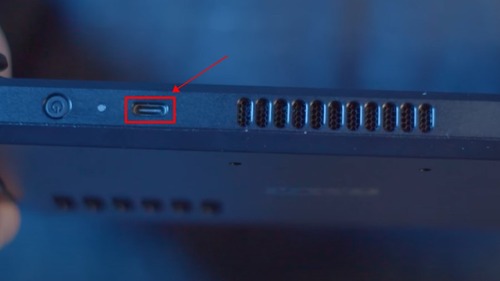
ในการเชื่อมต่อดาดฟ้าไอน้ำของคุณกับทีวีหรือจอภาพโดยใช้พอร์ต USB-C เพียงเชื่อมต่ออะแดปเตอร์ USB-C ไปยัง HDMI และแทรกสาย HDMI ของคุณลงในทั้งนี้และหน้าจอที่คุณต้องการให้ส่งออกไป.
มันง่ายจริงๆ. ตอนนี้คุณควรเชื่อมต่อดาดฟ้าไอน้ำของคุณกับจอแสดงผลภายนอก.
วิธีเชื่อมต่อดาดฟ้าไอน้ำเพื่อตรวจสอบหรือทีวีผ่านทางดาดฟ้าไอน้ำ
อีกวิธีหนึ่งในการเชื่อมต่อดาดฟ้าไอน้ำของคุณกับจอภาพหรือทีวีคือการใช้ Dock Steam Deck ของบุคคลแรก. สิ่งนี้จะช่วยให้คุณสามารถสล็อตอุปกรณ์ลงในท่าเรือซึ่งคล้ายกับของ Nintendo Switch Dock และแทรกสายเคเบิลที่เกี่ยวข้องกับที่ที่คุณต้องการให้ไป.
หากคุณต้องการเชื่อมต่อดาดฟ้าไอน้ำของคุณกับจอภาพหรือทีวีผ่านทางดาดฟ้าไอน้ำเพียงแค่ใส่สายเคเบิล HDMI ลงในท่าเรือและจอแสดงผลที่คุณต้องการเชื่อมต่อและคุณควรจะไปได้ดี.
วิธีใช้ดาดฟ้าไอน้ำบนทีวี/จอภาพ?
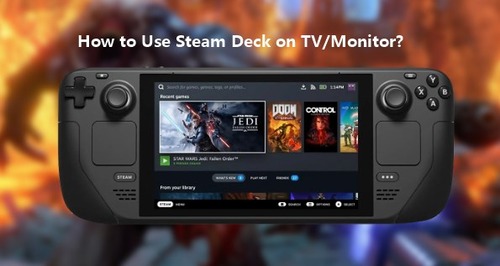
ผู้ใช้ดาดฟ้า Steam ทุกคนสงสัยว่ามันจะเจ๋งแค่ไหนที่จะเล่นเกมเหล่านี้บนหน้าจอทีวีขนาดใหญ่. แต่ดาดฟ้าสามารถเชื่อมต่อกับทีวีได้? ใช่มันทำได้. สิ่งที่คุณต้องการคือสาย HDMI หรือแท่นวาง. นอกจากนี้การใช้คุณสมบัติการเล่นระยะไกลคุณสามารถเชื่อมต่ออุปกรณ์ทั้งสองแบบไร้สาย. ในบทความนี้เราจะแบ่งปันขั้นตอนโดยละเอียดเกี่ยวกับ วิธีเชื่อมต่อดาดฟ้าไอน้ำเข้ากับทีวี.
ข้อกำหนดด้านฮาร์ดแวร์สำหรับการเชื่อมต่อดาดฟ้าไอน้ำกับทีวี
ก่อนที่เราจะเริ่มเชื่อมต่อดาดฟ้าไอน้ำเข้ากับทีวีลองมาดูข้อกำหนดของระบบ:
- ดาดฟ้าไอน้ำที่ทำงานได้อย่างเหมาะสมพร้อมพอร์ต USB-C
- สายเคเบิล HDMI เพื่อเชื่อมต่อดาดฟ้าไอน้ำเข้ากับทีวี
ดังนั้นหากคุณมีทีวีที่รองรับ HDMI และดาดฟ้าไอน้ำที่ใช้งานได้.
วิธีเชื่อมต่อดาดฟ้าไอน้ำเข้ากับทีวีผ่านสาย HDMI?
Steam Deck เชื่อมต่อกับทีวีผ่าน HDMI ได้อย่างไร? เช่นเดียวกับการเชื่อมต่อแล็ปท็อปกับทีวีคุณสามารถเชื่อมต่อดาดฟ้าไอน้ำกับทีวีโดยใช้สาย HDMI. อย่างไรก็ตามดาดฟ้า Steam ไม่มีพอร์ต HDMI. สำหรับสิ่งนี้คุณจะต้องใช้อะแดปเตอร์ USB C ไปยัง HDMI และตรวจสอบให้แน่ใจว่าทีวีของคุณมีพอร์ต HDMI. นี่คือวิธีที่คุณสามารถเชื่อมต่อดาดฟ้าไอน้ำกับทีวีด้วยสาย HDMI:
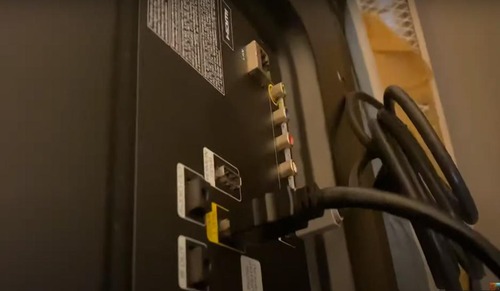
- ขั้นตอนที่ 1.ค้นหาพอร์ต HDMI ฟรีบนทีวีของคุณ.



ยินดีด้วย! คุณได้เชื่อมต่อดาดฟ้าไอน้ำเข้ากับทีวีผ่านสาย HDMI และคุณสามารถดูดาดฟ้าไอน้ำบนทีวีได้แล้ว.
วิธีเชื่อมต่อดาดฟ้า Steam เข้ากับทีวีผ่านแท่นวาง?
แม้ว่าการใช้สายเคเบิล HDMI จะมีการทำมิเรอร์ทันที แต่ก็ไม่นาน. เมื่อแบตเตอรี่ระบายออกคุณจะต้องเสียบสายเคเบิล HDMI ออกจากดาดฟ้าไอน้ำและเสียบสายชาร์จ.
อย่างไรก็ตามสถานีเชื่อมต่อมีพอร์ต C หลายประเภทและคุณสามารถใช้หนึ่งสำหรับมิเรอร์หน้าจอและอีกหนึ่งพอร์ตสำหรับการชาร์จ.
อีกต่อไปพอร์ตที่เหลือสามารถใช้ในการเสียบคีย์บอร์ดเมาส์หรือคอนโทรลเลอร์ภายนอกเพื่อประสบการณ์การเล่นเกมที่หลากหลาย. กระบวนการนั้นง่ายกว่าที่คิด. นี่คือวิธีเชื่อมต่อดาดฟ้าไอน้ำกับทีวีโดยใช้แท่นวาง:
- .เสียบปลายสายหนึ่งของสาย HDMI ของคุณเข้ากับซ็อกเก็ตฟรีของทีวี.
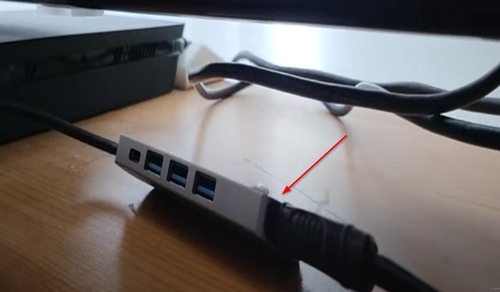
แค่นั้นแหละ! ตอนนี้คุณสามารถดู Steam Deck Stream ไปยังทีวีและคุณสามารถควบคุมดาดฟ้า Steam และเพลิดเพลินกับการเล่นเกมบนหน้าจอขนาดใหญ่.
วิธีเชื่อมต่อดาดฟ้า Steam เข้ากับ TV ผ่านแอป Steam Link?
แอพ Link Steam ได้รับการปล่อยตัวโดย Valve เพื่อส่งดาดฟ้า Steam ไปยังทีวีด้วยสายลม. สมาร์ททีวีส่วนใหญ่สามารถติดตั้งแอพนี้ได้. นอกจากนี้คุณสามารถไปที่เว็บไซต์อย่างเป็นทางการของสมาร์ททีวีของคุณเพื่อตรวจสอบว่ารองรับแอพ Steam Link หรือไม่.
ตัวอย่างเช่นแอป Steam Link ได้รับการสนับสนุนในรุ่น 2016-2023 ของ Samsung Smart TV. เชื่อมต่อดาดฟ้าไอน้ำกับทีวีไม่ต้องใช้เวลาหลายชั่วโมง. นี่คือคำแนะนำทีละขั้นตอนในการเชื่อมต่อดาดฟ้าไอน้ำเข้ากับทีวีผ่านแอพ Link Steam.
- ขั้นตอนที่ 1.เปิดสมาร์ททีวีของคุณและติดตั้งแอพไอน้ำลิงค์.
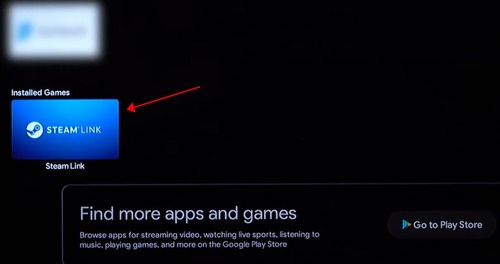
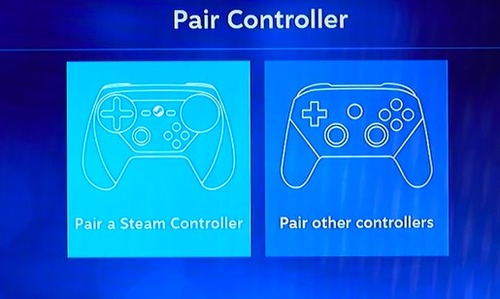

ตอนนี้ดาดฟ้าไอน้ำของคุณเชื่อมต่อกับทีวี. เพื่อให้แน่ใจว่าการเล่นเกมที่ราบรื่นเชื่อมต่ออุปกรณ์ทั้งสองกับอินเทอร์เน็ตความเร็วสูง.
วิธีกำหนดค่าดาดฟ้าไอน้ำสำหรับเกมทีวี?
Steam Deck ไม่ได้ออกแบบมาสำหรับการเล่นเกมทีวีเป็นหลักซึ่งหมายความว่าคุณต้องปรับแต่งเพื่อเพลิดเพลินกับการเล่นเกมที่ดื่มด่ำ. มีเคล็ดลับต่าง ๆ ที่คุณสามารถใช้เพื่อเพิ่มดาดฟ้าไอน้ำในการแสดงทีวี.
ใช้คอนโทรลเลอร์ไร้สาย
. ตัวควบคุมบลูทู ธ ภายนอกอย่าผูกคุณไว้กับคอร์ด. ยิ่งกว่านั้นพวกเขายังให้บรรยากาศเกมคอนโซลที่รอคอยมานานเมื่อรวมกับหน้าจอขนาดใหญ่.
คุณสามารถจับคู่ Xbox, PlayStation และแม้แต่ Nintendo Switch Controllers กับดาดฟ้า Steam ของคุณ. นี่คือวิธีการทำ.
- ขั้นตอนที่ 1.เปิดคอนโทรลเลอร์ไร้สายบนคอนโทรลเลอร์ที่คุณต้องการและวางไว้ในโหมดการจับคู่.
- ขั้นตอนที่ 2.ถัดไปบนดาดฟ้าไอน้ำของคุณไปที่การตั้งค่า.
- ขั้นตอนที่ 3.ในการตั้งค่าเลือกบลูทู ธ. เปิดใช้งานบลูทู ธ หากปิด.
- ขั้นตอนที่ 4.คอนโทรลเลอร์ของคุณจะต้องปรากฏขึ้นที่นั่น. เลือกและควรเชื่อมต่อ.
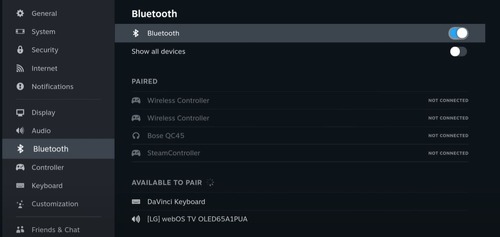
หรือคุณสามารถเชื่อมต่อคอนโทรลเลอร์ของคุณกับดาดฟ้าไอน้ำของคุณผ่านดองเกิล USB หรือแบบมีสาย. ขึ้นอยู่กับคอนโทรลเลอร์ที่คุณมี.
ปรับการตั้งค่าที่แสดง
หากจอแสดงผลบนทีวีเบลอหรือไม่พอดีกับการวางแนวคุณต้องปรับการตั้งค่าการแสดงผลบนดาดฟ้าไอน้ำของคุณ. ทีวีที่ทันสมัยส่วนใหญ่มาพร้อมกับความละเอียด 16: 9 แต่รุ่นเก่าบางรุ่นก็มี 4: 3 ดังนั้นโปรดอ่านคู่มือทีวีของคุณ.
ยืนยันความละเอียดมาตรฐานของคุณ? ตอนนี้เรามาปรับการตั้งค่าการแสดงผลบนเด็คของคุณกันเถอะ.
- ขั้นตอนที่ 1.เชื่อมต่อดาดฟ้าไอน้ำของคุณเข้ากับทีวีด้วยสาย HDMI หรือแท่นวาง.
- ขั้นตอนที่ 2.บนดาดฟ้าไอน้ำของคุณไปที่การตั้งค่าแล้วแสดง.
- ขั้นตอนที่ 3.จากนั้นเลือกความละเอียดหน้าจอที่คุณต้องการ.
ใช้เครือข่าย wifi ที่เสถียร
เพื่อให้แน่ใจว่าการเล่นเกมที่ไร้รอยต่อบนทีวีของคุณคุณต้องมีเครือข่าย wifi ที่เสถียร. ย้ายทีวีและดาดฟ้าไอน้ำของคุณใกล้กับเราเตอร์. ยิ่งกว่านั้นถ้าเป็นไปได้เชื่อมต่อดาดฟ้าและทีวีของคุณกับสายเคเบิลอีเธอร์เน็ต. ให้ความเร็วที่ดีขึ้นและเวลาแฝงที่ต่ำกว่าเมื่อเทียบกับการเชื่อมต่อไร้สาย.
โบนัส: หน้าจอมิเรอร์พีซีไปยังดาดฟ้าไอน้ำผ่านทาง AirDroid Cast
นอกเหนือจากการแสดงดาดฟ้าไอน้ำบนทีวีอีกวิธีที่เป็นไปได้ในการเล่นซอกับดาดฟ้าไอน้ำของคุณคือการสะท้อนหน้าจอพีซีของคุณไปที่ดาดฟ้า. หากคุณวางแผนที่จะคัดกรอง PC Mirror ไปยัง Steam Deck และต้องการข้ามความยุ่งยากของการเชื่อมต่อแบบมีสายยุ่งใช้ AirDroid Cast. AirDroid Cast เป็นซอฟต์แวร์การมิเรอร์หน้าจอของบุคคลที่สามที่สะท้อนพีซีไปยังดาดฟ้าไอน้ำทันที.
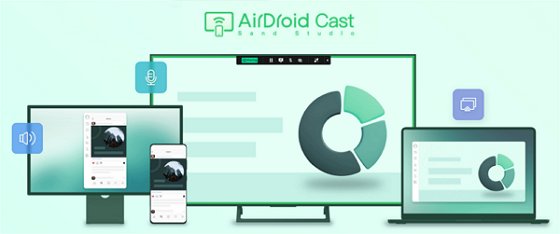
การใช้ AirDroid Cast คุณสามารถควบคุมเกมบนดาดฟ้าของคุณและสนุกกับพวกเขาบนหน้าจอขนาดใหญ่ของพีซีของคุณ.
นอกจากนี้คุณสมบัติเว็บคาสต์ AirDroid นั้นฟรีและใช้งานง่าย. ไม่มีการติดตั้งแบบมีสายพันกันและไม่จำเป็นต้องซื้อสถานีเชื่อมต่อราคาแพง. เพียงแค่ใช้รหัสหล่อที่จัดทำโดยคุณลักษณะเว็บ Cast AirDroid และเชื่อมโยงอุปกรณ์ทั้งสองภายในไม่กี่วินาที.
- ขั้นตอนที่ 1.ดาวน์โหลดและติดตั้ง AirDroid Cast บนพีซีของคุณและเปิดตัว. จากนั้นคลิกโยนไปที่.
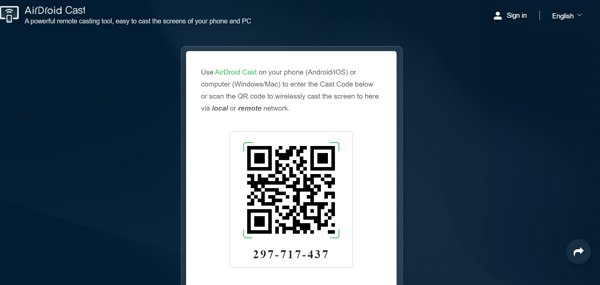
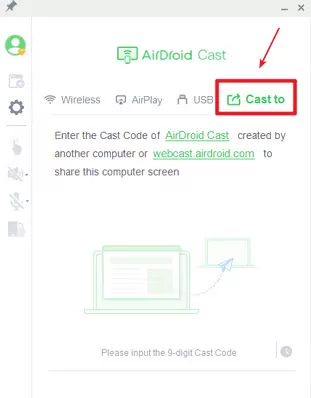
แค่นั้นแหละ. ตอนนี้คุณสามารถคัดกรองมิเรอร์พีซีของคุณไปที่ดาดฟ้าไอน้ำและเพลิดเพลินกับการเล่นเกมที่เรียบเนียน.
การแก้ไขปัญหาดาดฟ้าไอน้ำที่ไม่แสดงหรือทำงานทางทีวี
แม้ว่าการเชื่อมต่อดาดฟ้าไอน้ำเข้ากับทีวีเป็นกระบวนการที่ราบรื่น แต่คุณอาจประสบปัญหาบางอย่างเช่นไม่มีการแสดงบนทีวี. โชคดีที่คุณสามารถแก้ไขได้ด้วยวิธีการแก้ไขปัญหาอย่างง่าย.
รีสตาร์ทอุปกรณ์
เริ่มต้นด้วยรีสตาร์ททั้งดาดฟ้าไอน้ำและทีวีของคุณ. การรีสตาร์ทจะลบความผิดพลาดใด ๆ ที่อาจเกิดขึ้นในขณะที่แทรกสายเคเบิล. นี่คือวิธีรีสตาร์ทดาดฟ้าไอน้ำของคุณ:
- ขั้นตอนที่ 1.กดปุ่มเปิดปิดไว้ที่ด้านบนของดาดฟ้าไอน้ำของคุณ.
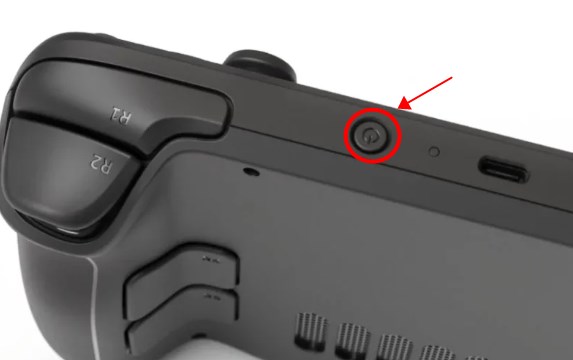
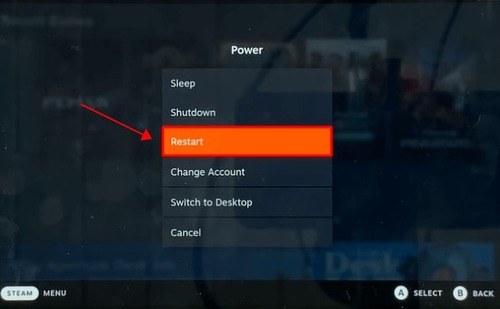
หากต้องการรีสตาร์ททีวีของคุณเพียงแค่ปิดโดยใช้ปุ่มเปิดปิดบนรีโมทของคุณจากนั้นเสียบแหล่งจ่ายไฟและเสียบเข้ากับอีกครั้ง.
ตรวจสอบสำหรับการอัพเดต
หากการรีสตาร์ทไม่ได้แก้ปัญหาบางทีสำรับ Steam ของคุณอาจไม่ได้รับการอัปเดตเป็นเวอร์ชันล่าสุด. อัปเดตและปัญหาของคุณจะได้รับการแก้ไข. นี่คือวิธีการตรวจสอบการอัปเดต:
- .กดปุ่ม Power Steam บนดาดฟ้าไอน้ำ.
- ขั้นตอนที่ 2.เลือกการตั้งค่าจากเมนู.
- ขั้นตอนที่ 3.ถัดไปเลือกระบบจากเมนูด้านซ้ายมือ.
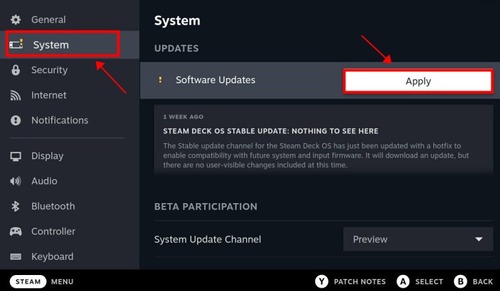
เลือกอินพุตที่แสดงผลสำหรับทีวี
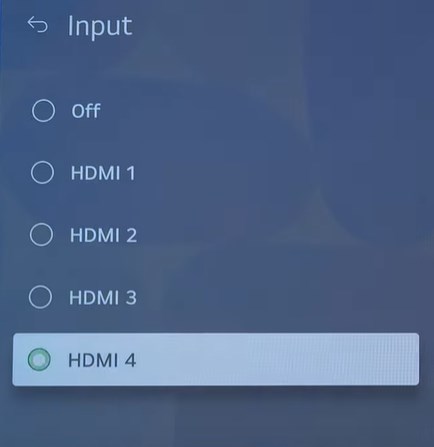
หากปัญหายังคงดำเนินต่อไปคุณต้องตรวจสอบอินพุตแสดงผลของคุณสำหรับทีวีของคุณ. คุณอาจไม่ได้เลือก HDMI ที่ถูกต้อง. สำหรับสิ่งนี้:
- ขั้นตอนที่ 1.เปิดทีวีของคุณ.
- ขั้นตอนที่ 2.ภายใต้การตั้งค่าอินพุตแสดงผลตรวจสอบว่ามีการเลือก HDMI ที่ถูกต้องหรือไม่.
สรุป
ดังนั้นนี่คือทั้งหมดที่เกี่ยวกับการเชื่อมต่อดาดฟ้าไอน้ำกับทีวี. การใช้สาย HDMI คุณสามารถเชื่อมต่อได้ในไม่กี่วินาที. อย่างไรก็ตามหากคุณต้องการสัมผัสกับเกมทีวีที่ดื่มด่ำนี้เป็นระยะเวลานานขึ้นให้ใช้สถานีเชื่อมต่อ. ด้วยวิธีนี้คุณสามารถสะท้อนและชาร์จดาดฟ้าไอน้ำของคุณในเวลาเดียวกัน.
ยิ่งกว่านั้นหากคุณต้องการสตรีมดาดฟ้าไอน้ำบนพีซีของคุณลองใช้ AirDroid Cast. คุณสมบัติทางเว็บคาสต์ทำให้หน้าจอพีซีของคุณกลายเป็นประสบการณ์การเล่นเกมดาดฟ้าไอน้ำที่น่าตื่นเต้นโดยไม่ต้องชาร์จเพนนี.