


วิธีการคัดเลือกเมตา (Oculus) Quest หรือ Quest 2 ไปยังทีวีวิธีการคัดเลือก Meta Quest 2 ไปยัง TV | คู่มือ Tom S
วิธีการหล่อ Meta Quest 2 ไปยังทีวี
สมมติว่าอุปกรณ์ถูกตั้งค่าอย่างถูกต้องคุณจะเห็นการแจ้งเตือนว่าการคัดเลือกเริ่มต้นขึ้น. จุดสีแดงจะปรากฏทางด้านขวาของมุมมองของคุณเพื่อระบุการบันทึกหรือสตรีมกำลังเกิดขึ้น. สิ่งที่คุณเห็นในชุดหูฟัง Oculus ควรปรากฏบนทีวีหน้าจออัจฉริยะหรือโทรศัพท์ของคุณ.
วิธีการคัดเลือกเมตา (Oculus) Quest หรือ Quest 2 ไปยังทีวี
จากชุดหูฟังไปแบ่งปันและเลือกนักแสดง. จากสมาร์ทโฟนเปิดแอพแล้วแตะ.
อดัมเขียนเกี่ยวกับเทคโนโลยีมือถือมาตั้งแต่ปี 2554. เขาเป็นอดีตโฮสต์ของพอดคาสต์ Android Authority และงานของเขาได้ปรากฏในสิ่งพิมพ์มากมาย.
อัปเดตเมื่อวันที่ 31 กรกฎาคม 2566
- มหาวิทยาลัย Western Governors
Ryan Perian เป็นผู้เชี่ยวชาญด้านไอทีที่ได้รับการรับรองซึ่งได้รับการรับรองด้านไอทีมากมายและมีประสบการณ์มากกว่า 12 ปีในการทำงานในการสนับสนุนอุตสาหกรรมไอทีและตำแหน่งการจัดการ.
ในบทความนี้
ข้ามไปที่ส่วน
สิ่งที่ควรรู้
- จากชุดหูฟัง: ไปที่ แบ่งปัน >หล่อ. คลิกที่อุปกรณ์ที่คุณต้องการโยนและคลิก ต่อไป.
- จากสมาร์ทโฟน: เปิดแอพ Meta แล้วแตะ หล่อ. แตะ อนุญาต เพื่อสแกนอุปกรณ์. เลือกอุปกรณ์>เริ่ม.
- ตรวจสอบให้แน่ใจว่าชุดหูฟังเควสของคุณโทรศัพท์และอุปกรณ์หล่ออยู่ในเครือข่าย Wi-Fi เดียวกัน.
บทความนี้อธิบายวิธีการคัดเลือกนักแสดงจากเมตา (Oculus) Quest หรือ Quest 2 ชุดหูฟังไปยังทีวีเพื่อให้คนอื่น ๆ สามารถเห็นเกมกำลังดำเนินการได้.
วิธีคัดเลือกเมตา (Oculus) ของคุณไปยังทีวีจากชุดหูฟัง
วิธีที่ง่ายที่สุดในการใช้ Oculus Casting คือการเชื่อมต่อกับทีวีของคุณคือจากชุดหูฟังภายใน. เปิดเครื่องทีวีของคุณสวมชุดหูฟังและเปิดเครื่อง.

- คลิก แบ่งปัน, ซึ่งดูเหมือนลูกศรโค้งบนแผงควบคุมหลักของคุณ.

คลิก หล่อ.

คลิกอุปกรณ์ที่คุณต้องการส่งไปและคลิก ต่อไป.
สมมติว่าอุปกรณ์ถูกตั้งค่าอย่างถูกต้องคุณจะเห็นการแจ้งเตือนว่าการคัดเลือกเริ่มต้นขึ้น. จุดสีแดงจะปรากฏทางด้านขวาของมุมมองของคุณเพื่อระบุการบันทึกหรือสตรีมกำลังเกิดขึ้น. สิ่งที่คุณเห็นในชุดหูฟัง Oculus ควรปรากฏบนทีวีหน้าจออัจฉริยะหรือโทรศัพท์ของคุณ.
วิธีการเลือกการค้นหาทีวีจากโทรศัพท์ของคุณ
การใช้แอพ Meta (Oculus) คุณสามารถควบคุมการหล่อกับอุปกรณ์ต่าง ๆ. นี่เป็นทางออกที่ง่ายที่สุดหากบุคคลที่ใช้ชุดหูฟังไม่คุ้นเคยกับอินเทอร์เฟซ. คุณจะต้องใช้แอพก่อนและคุณจะต้องลงชื่อเข้าใช้แอพด้วยบัญชีของคุณ. คุณจะต้องอยู่ในเครือข่าย Wi-Fi เดียวกับชุดหูฟังเควส. เมื่อทุกอย่างเป็นไปตามลำดับนี่คือวิธีการคัดเลือก.
- เปิดแอพแล้วแตะ หล่อ ที่มุมขวาบน. ที่ หล่อ ปุ่มดูเหมือนชุดหูฟังที่มีสัญลักษณ์ Wi-Fi อยู่ตรงมุม.

เริ่ม.
วิธีหยุดการคัดเลือกนักแสดง Oculus
การหยุดการหล่อเป็นเรื่องง่าย. บนโทรศัพท์คุณต้องแตะ หยุดการคัดเลือก ที่ด้านล่างของแอพ. เพื่อหยุดการคัดเลือกนักแสดงภายในภารกิจมีอีกไม่กี่ขั้นตอน.
- กลับไปที่เมนูหลัก.
คลิก แบ่งปัน.

คลิก หล่อ.

คลิก หยุดการคัดเลือก.
สิ่งที่คุณต้องการสำหรับการคัดเลือกนักแสดง Oculus
ในการร่าย Meta Oculus Quest หรือ Quest 2 Experience ไปยังทีวีคุณต้องใช้ชุดหูฟังและอุปกรณ์ Chromecast.
ทีวีและหน้าจออัจฉริยะบางตัวมี Chromecast ในตัว. มิฉะนั้นคุณสามารถซื้อ Dongle Chromecast. คุณต้องเชื่อมต่อทั้งชุดหูฟังและทีวีเข้ากับเครือข่าย Wi-Fi เดียวกันเช่นกัน.
ฉันจะส่งเมตา (Oculus) Quest 2 ไปยัง Roku TV ได้อย่างไร?
ตรวจสอบให้แน่ใจว่า Roku TV ของคุณติดตั้งแอพ Chromecast หรือใช้ Dongle Chromecast. เปิดแอพ Oculus Mobile Tap หล่อ, และให้สิทธิ์ที่จำเป็น. คุณจะเห็นชุดหูฟัง Oculus ของคุณในไฟล์ หล่อจาก ส่วน. ใน ร่าย กล่องเลือก Roku TV ของคุณ> เริ่ม.
ฉันจะส่ง Quest 2 ไปยังพีซีได้อย่างไร?
หากต้องการส่ง Quest 2 ไปยังพีซีของคุณให้ใช้ Chrome หรือ Edge เพื่อนำทางไปยังหน้า Meta Oculus Casting และเข้าสู่บัญชีของคุณ. ใส่ชุดหูฟังของคุณแล้วกดปุ่มบนคอนโทรลเลอร์ของคุณเพื่อเปิดเมนูสากล. เลือก การแบ่งปัน > หล่อ > คอมพิวเตอร์ > ต่อไป เสร็จแล้ว.
ฉันจะโยน Oculus Quest 2 ไปยังแท่งไฟได้อย่างไร?
ในการร่าย Oculus Quest 2 ไปยัง Amazon Fire Stick คุณจะต้องดาวน์โหลดแอพของบุคคลที่สามเช่น Airscreen ไปยัง Fire Stick ของคุณ. เปิดแอพแตะ เริ่ม, และรอให้อุปกรณ์ซิงค์กัน. ใส่ชุดหูฟัง Oculus เลือก การแบ่งปัน > เริ่มการหล่อชุดหูฟัง > เลือกอุปกรณ์ของคุณ> เลือก เริ่ม.
วิธีการหล่อ Meta Quest 2 ไปยังทีวี
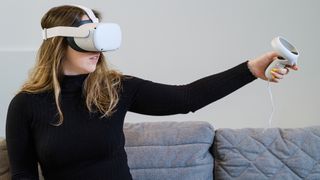
ความจริงเสมือนไม่จำเป็นต้องเป็นประสบการณ์เดี่ยว. ด้วยการเรียนรู้วิธีการคัดเลือก Meta Quest 2 ไปยังทีวีคุณสามารถแบ่งปันการออกนอกบ้าน VR ของคุณกับสมาชิกในครอบครัวเพื่อนและผู้ชมที่สนใจอื่น ๆ.
Meta Quest 2 (เดิมเรียกว่า Oculus Quest 2) เป็นตัวเลือกของเราสำหรับชุดหูฟัง VR ที่ดีที่สุด. มันมีการออกแบบที่เพรียวบางตัวควบคุมที่ใช้งานง่ายและเสียงในตัวที่แข็งแกร่ง-ทั้งหมดในราคาที่เหมาะสม.
Meta Quest 2 ยังสามารถเข้าถึงห้องสมุดที่น่าประทับใจของเกมและแอพเช่น Beat Saber, Golf+ และ Resident Evil 4. (นี่คือรายการเกม Meta Quest 2 ที่ดีที่สุดของเรา.. ผู้ใช้หลายคนต้องการแบ่งปันชัยชนะในการเล่นเกมและการออกกำลังกาย.
โชคดีที่มีวิธี! Meta Quest 2 มีคุณสมบัติที่มีประโยชน์ที่ช่วยให้คุณสามารถส่งไปยังโทรทัศน์. คุณจะต้องใช้อุปกรณ์ Chromecast หรือทีวีที่มีความสามารถในตัว Chromecast ในตัว. สิ่งที่เราโปรดปรานคือ Chromecast กับ Google TV. มีสตรีมมิ่ง 4K UHD พร้อมการสนับสนุน HDR และ Dolby Vision รวมถึงอินเทอร์เฟซ Google TV ที่ยอดเยี่ยม. หากคุณต้องการอัพเกรดทีวีของคุณในเวลาเดียวกันให้ตรวจสอบรายการทีวีที่ดีที่สุดของเราด้วย Chromecast.
อ่านคำแนะนำของเราเกี่ยวกับวิธีเชื่อมต่อ Meta Quest 2 กับทีวีของคุณ.
Google Chromecast ที่ดีที่สุดในปัจจุบันพร้อมข้อเสนอของ Google TV
เราตรวจสอบผลิตภัณฑ์มากกว่า 250 ล้านรายการทุกวันในราคาที่ดีที่สุด
วิธีการหล่อ Meta Quest 2 ไปยังทีวี
ขั้นตอนที่ 1: เปิดเควส 2 และทีวีของคุณ.
หากคุณเชื่อมต่ออุปกรณ์ Chromecast เข้ากับทีวีตรวจสอบให้แน่ใจว่าได้เลือกอินพุตที่ถูกต้อง. นอกจากนี้ Chromecast และ Quest 2 ควรอยู่ในเครือข่าย Wi-Fi เดียวกัน.
ขั้นตอนที่ 2: กดปุ่ม Meta บนตัวควบคุมมือขวาเพื่อเปิดเมนูโฮม.
ขั้นตอนที่ 3: ชี้แล้วคลิกปุ่มกล้อง.
ขั้นตอนที่ 4: ในหน้าต่างกล้องคลิกปุ่มหล่อ.
ขั้นตอนที่ 5: ในการหล่อจากหน้าต่างชุดหูฟังนี้เลือกอุปกรณ์ที่เปิดใช้งาน Chromecast ของคุณ.
ขั้นตอนที่ 6: ข้อความยืนยันจะปรากฏขึ้น. ทีวีของคุณควรแสดงฟีดจาก Meta Quest 2 ของคุณ.
วิธีหยุดการหล่อ Meta Quest 2 ไปยังทีวี
หากต้องการหยุดการหล่อเพียงกลับไปที่เมนูแชร์แล้วคลิกปุ่มหล่อ. ยืนยันว่าคุณต้องการหยุดการคัดเลือก.
อ่านเพิ่มเติม
คุณรู้หรือไม่ว่า Meta Quest 2 สามารถเชื่อมต่อกับคอมพิวเตอร์ของคุณเพื่อให้คุณสามารถเล่นเกมเช่น Microsoft Flight Simulator โดยใช้ Meta Quest 2? ดูคำแนะนำของเราเกี่ยวกับวิธีเชื่อมต่อ Meta Quest 2 กับพีซีเพื่อเรียนรู้เพิ่มเติม. และเพื่อให้ได้ประโยชน์สูงสุดจากชุดหูฟัง VR ของคุณอย่าลืมตรวจสอบเกม Meta Quest 2 ที่ดีที่สุดของเรารวมถึงอุปกรณ์เสริม Meta Quest 2 ที่ดีที่สุดและ Meta Quest 2 ที่ดีที่สุด.
- Meta Quest Pro Hands-on: อนาคตของ Metaverse
- ฉันแค่ลอง Liteboxer VR สำหรับ Meta Quest 2 – และว้าว
- Meta Quest 3 – ทุกสิ่งที่เรารู้จนถึงตอนนี้