


อย่าเป็นเกมสะสมเกม. แบ่งปันห้องสมุด Steam ของคุณกับเพื่อน – CNET วิธีแบ่งปันเกมบน Steam | คู่มือ WEPC 2023
วิธีแบ่งปันเกมบน Steam
พวกที่อยู่ที่ Steam มักจะคิดถึงวิธีใหม่ ๆ ที่จะทำให้ประสบการณ์ผู้ใช้ของคุณดีเท่าที่ควร. นั่นอาจเป็นการแก้ไขข้อบกพร่องในเกมหรือนำเสนอคุณสมบัติไอน้ำใหม่เพื่อให้ชีวิตของคุณง่ายขึ้น. ขั้นตอนล่าสุดสู่ประสบการณ์การใช้งานที่ดีที่สุดคือสิ่งอำนวยความสะดวกในการแบ่งปันครอบครัว Steam.
อย่าเป็นเกมสะสมเกม. แบ่งปันห้องสมุด Steam ของคุณกับเพื่อน ๆ
การแบ่งปันห้องสมุดครอบครัวของ Steam เปิดโอกาสให้คุณแบ่งปันเกมทั้งหมดของคุณกับคนอื่น ๆ ในอุปกรณ์เฉพาะ.
Editor Shelby Brown II
Shelby Brown (เธอ/เธอ/เธอ) เป็นบรรณาธิการของทีมบริการของ CNET. เธอครอบคลุมเคล็ดลับและกลเม็ดสำหรับแอพระบบปฏิบัติการและอุปกรณ์รวมถึงการเล่นเกมบนมือถือและข่าวอาร์เคดของ Apple. Shelby ยังดูแลเคล็ดลับด้านเทคโนโลยี. ก่อนเข้าร่วม CNET เธอได้ปิดข่าวแอพสำหรับดาวน์โหลด.com และทำหน้าที่เป็นนักแปลอิสระสำหรับหลุยส์วิลล์.com.
- เธอได้รับทุนการศึกษาการเขียน Renau ในปี 2559 จากแผนกสื่อสารของมหาวิทยาลัยหลุยส์วิลล์.
4 พฤษภาคม 2023 7:00 ก.ม. PT
ด้วยวิธีการที่ไม่มีการเชื่อมต่อและการขายบ่อยครั้ง STEAM-บริการจัดจำหน่ายเกมดิจิตอลของ Valve ทำให้ง่ายสำหรับนักเล่นเกมในการสร้างห้องสมุดเกมขนาดใหญ่. ซึ่งแตกต่างจากบริการการสมัครสมาชิกเกม (เช่น Xbox Game Pass, Apple Arcade หรือ Google Play Pass) คุณสามารถซื้อเกมแต่ละเกมบน Steam ได้โดยไม่ต้องมีความมุ่งมั่นรายเดือน.
เงยอื่น? การแบ่งปันครอบครัว Steam ช่วยให้คุณแบ่งปันห้องสมุดเกมกับผู้อื่น. . นี่คือคำแนะนำทีละขั้นตอนเกี่ยวกับวิธีการแบ่งปันไลบรารี Steam ของคุณ.
วิธีปกป้องบัญชีของคุณด้วย Steam Guard
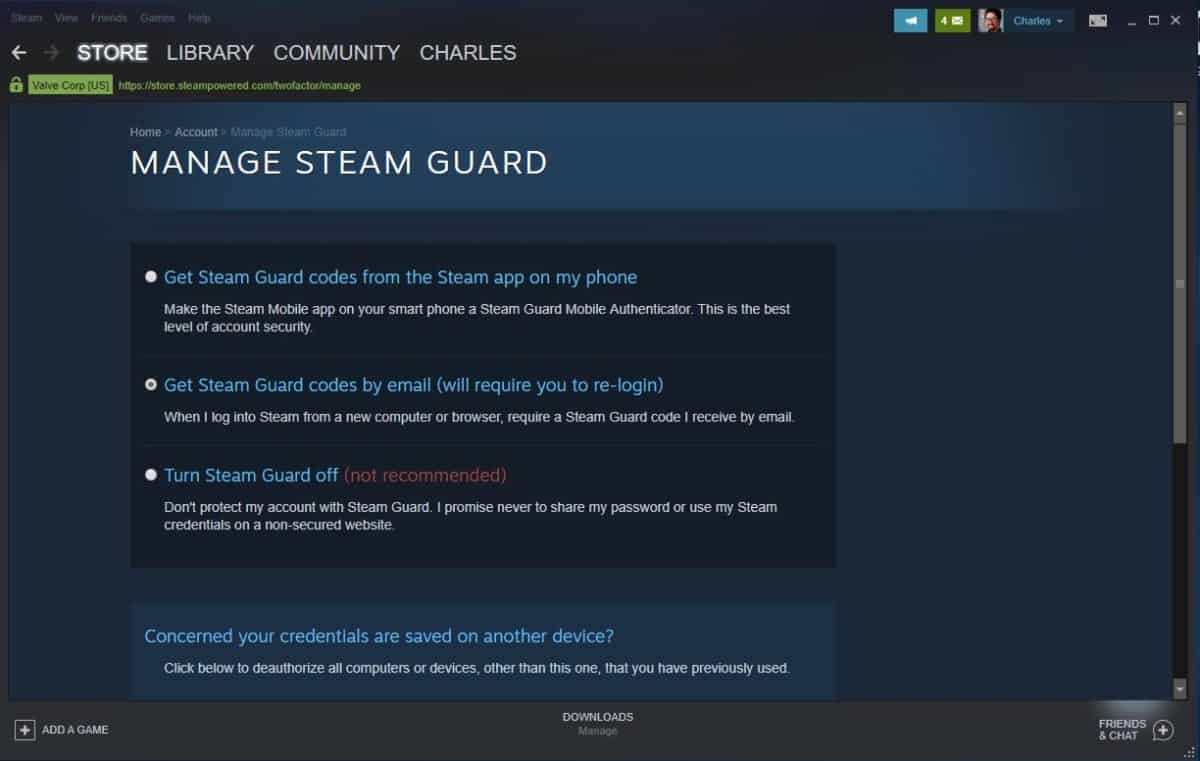
การปกป้องห้องสมุดเกมของคุณควรเป็นลำดับความสำคัญสูงสุดของคุณ. ด้วยวิธีนี้แม้ว่าคุณจะแบ่งปันบัญชีของคุณทุกอย่างจะยังคงได้รับการปกป้องและอยู่ในการควบคุมของคุณ. ในการทำเช่นนั้นคุณจะต้องเปิดใช้งาน Steam Guard. Steam Guard – ซึ่งฟรีที่จะเปิด – ให้ระดับความปลอดภัยเพิ่มเติมที่ปกป้องบัญชีของคุณจากการเข้าถึงที่ไม่ได้รับอนุญาต.
นี่คือวิธีเปิดใช้งาน Steam Guard ในบัญชีของคุณด้วยแอพเดสก์ท็อปหรือในเบราว์เซอร์:
1. ไปที่หน้าแรกของ Steam และตรวจสอบให้แน่ใจว่าคุณเข้าสู่ระบบ.
2. ที่มุมบนขวาคลิกของคุณ ชื่อผู้ใช้.
3. ในเมนูแบบเลื่อนลงคลิก รายละเอียดบัญชี.
. เลื่อนลงไปที่ความปลอดภัยของบัญชีและคลิก จัดการไอน้ำยาม.
จากตรงนั้นคุณสามารถเลือกระหว่างการส่งรหัส Steam Guard ไปยังโทรศัพท์หรืออีเมลของคุณหรือคุณสามารถปิด Steam Guard ทั้งหมดได้. . .
วิธีแบ่งปันห้องสมุดเกม Steam ของคุณ
. คุณสามารถทำได้จากแอพของคุณนี่คือวิธี:
1. ที่มุมซ้ายบนคลิก ไอน้ำ.
2. (บน windows) หรือ การตั้งค่า (บน Mac) จากเมนูแบบเลื่อนลง.
3. เลือก ตระกูล ในเมนูด้านข้าง
4. คลิกกล่องที่ระบุว่า อนุญาตให้แบ่งปันห้องสมุดบนคอมพิวเตอร์เครื่องนี้.
สิ่งนี้จะช่วยให้คุณมีตัวเลือกในการอนุญาตบัญชีใด ๆ ที่ได้ลงชื่อเข้าใช้คอมพิวเตอร์เครื่องเดียวกัน. หากไม่มีใครมีคุณจะได้รับข้อความว่า “ไม่พบบัญชีท้องถิ่นอื่น ๆ.”หลังจากสิ่งนี้เสร็จสมบูรณ์ให้ออกจากระบบบัญชีของคุณและเพื่อนหรือสมาชิกในครอบครัวของคุณสามารถเข้าสู่ระบบของพวกเขาได้. ตอนนี้พวกเขาควรมีความสามารถในการดาวน์โหลดและติดตั้งเกมเลือกจากห้องสมุดของคุณ.
คุณสามารถเลือกผู้ใช้สูงสุดห้าคนที่สามารถเข้าถึงและใช้ไลบรารีของคุณได้ใน 10 อุปกรณ์ที่คุณได้รับอนุญาต. ในขณะที่คุณไม่สามารถตั้งค่าการแบ่งปันครอบครัวในเบราว์เซอร์คุณสามารถตรวจสอบอุปกรณ์และบัญชีที่สามารถเข้าถึงไลบรารีไอน้ำของคุณได้. คุณยังสามารถเพิกถอนการเข้าถึง.
นี่คือวิธีการตรวจสอบในแอพ Steam:
1. .
. ในเมนูแบบเลื่อนลงคลิก .
3. เลื่อนลงไปที่การตั้งค่าครอบครัวและคลิก .
4. คลิกเพิกถอน ภายใต้ .
การตรวจสอบในเบราว์เซอร์นั้นเหมือนกันเมื่อคุณเข้าสู่เว็บไซต์ Steam:
1. ไปที่หน้าแรกของ Steam และตรวจสอบให้แน่ใจว่าคุณเข้าสู่ระบบ.
2. ที่มุมบนขวาคลิกชื่อผู้ใช้ของคุณ.
3. ในเมนูแบบเลื่อนลงคลิก รายละเอียดบัญชี.
4. เลื่อนลงไปที่การตั้งค่าครอบครัวและคลิก จัดการการแบ่งปันห้องสมุดครอบครัว.
5. หากบัญชีหรืออุปกรณ์ใด ๆ มีการเข้าถึงที่คุณไม่ต้องการอีกต่อไปคุณสามารถทำได้ ภายใต้ สถานะการแบ่งปัน.
ข้อดีของการแบ่งปันห้องสมุดเกมของคุณด้วยการแบ่งปันครอบครัว Steam
- แบ่งปันเกมของคุณกับผู้อื่น.
- ความสามารถในการลองเล่นเกมเมื่อครอบครัวหรือเพื่อนของคุณแบ่งปันบัญชีของพวกเขากับคุณ.
- ผู้ปกครองสามารถควบคุมเกมได้มากขึ้นเล็กน้อยที่เด็ก ๆ อาจเล่นได้.
- ง่ายต่อการดูและเพิกถอนการเข้าถึงผู้ที่สามารถเข้าถึงห้องสมุดของคุณได้.
- ให้ผู้ใช้คุณแบ่งปันด้วยโอกาสลองเกมโดยไม่ต้องลงทุนเงินทันที.
ข้อเสียของการแบ่งปันห้องสมุดเกมของคุณด้วยการแบ่งปันครอบครัว Steam
- คุณสมบัติการแบ่งปันของ Steam ไม่สมบูรณ์แบบ.
- มีเพียงห้าบัญชีเท่านั้นที่สามารถเข้าถึงไลบรารีเกมของคุณได้จากคอมพิวเตอร์ที่แตกต่างกันมากถึง 10 เครื่อง.
- คุณต้องมีการเชื่อมต่ออินเทอร์เน็ตเพื่อเข้าถึงไลบรารีที่ใช้ร่วมกัน.
- ห้องสมุดสามารถแชร์ได้อย่างครบถ้วนเท่านั้น.
- .
- เกมที่ใช้ร่วมกันสามารถเข้าถึงได้ทีละคนเท่านั้นดังนั้นคุณจะไม่สามารถเล่นเกมได้อย่างง่ายดาย.
- เจ้าของบัญชีมีความสำคัญในการเข้าถึงเกมของพวกเขา. หากคุณเริ่มเล่นเกมในขณะที่คนอื่นกำลังเล่นอยู่พวกเขาจะมีตัวเลือกในการซื้อเกมหรือจบเซสชัน.
วิธีแบ่งปันเกมบน Steam

พวกที่อยู่ที่ Steam มักจะคิดถึงวิธีใหม่ ๆ ที่จะทำให้ประสบการณ์ผู้ใช้ของคุณดีเท่าที่ควร. นั่นอาจเป็นการแก้ไขข้อบกพร่องในเกมหรือนำเสนอคุณสมบัติไอน้ำใหม่เพื่อให้ชีวิตของคุณง่ายขึ้น. ขั้นตอนล่าสุดสู่ประสบการณ์การใช้งานที่ดีที่สุดคือสิ่งอำนวยความสะดวกในการแบ่งปันครอบครัว Steam.
Steam เข้าใจว่าไม่ใช่ทุกคนที่จะได้รับเกมล่าสุดที่มีอยู่. ด้วยเหตุผลดังกล่าว Steam จึงตัดสินใจออกแบบคุณสมบัติที่จะช่วยให้ผู้ใช้แบ่งปันเกมกับเพื่อนสนิทและครอบครัว. อย่างไรก็ตามมันมาพร้อมกับข้อ จำกัด.
ก่อนที่เราจะอธิบายว่าคุณสมบัตินี้ไม่สามารถทำอะไรได้ก่อนอื่นให้แสดงวิธีแบ่งปันเกมของคุณและสิ่งที่คุณสามารถทำได้.

อนุญาตให้พีซีของคุณสำหรับการแบ่งปันครอบครัว Steam
เมื่อเปิดใช้งาน Steam Guard แล้วขั้นตอนต่อไปคือการอนุญาตบัญชีสมาชิกในครอบครัวของคุณ. .
ขั้นตอนต่อไปต้องการให้บัญชี Steam ของคุณเข้าสู่ระบบสมาชิกในครอบครัวหรือพีซีของเพื่อน. เมื่อคุณลงชื่อเข้าใช้และผ่านคำถามความปลอดภัยของ Steam คุณสามารถทำตามขั้นตอนต่อไปเพื่ออนุญาตพีซีของพวกเขา.
จากหน้าต่างการตั้งค่าเลือก“ตระกูลแท็บ”. เมื่ออยู่ในแท็บครอบครัวค้นหา“การแบ่งปันห้องสมุดครอบครัว” ส่วน. ใต้ส่วนนี้คุณควรเห็นกล่องทำเครื่องหมายที่มีป้ายกำกับ “ อนุญาตให้แบ่งปันห้องสมุดบนคอมพิวเตอร์เครื่องนี้”, .
ในขั้นตอนนี้คุณจะเห็นรายชื่อผู้ใช้ที่สามารถได้รับอนุญาตสำหรับการแบ่งปันเกม.
เลือกผู้ใช้ที่คุณต้องการแบ่งปันกับคอมพิวเตอร์เครื่องนั้น. เมื่อคุณเลือกผู้ใช้แล้วให้คลิกตกลง.

ขั้นตอนสำหรับการเข้าถึงเกมที่ใช้ร่วมกัน
ขั้นตอนเหล่านี้จำเป็นสำหรับผู้ใช้ที่ต้องการแบ่งปัน.
เริ่มต้นด้วยการเข้าสู่ระบบไอน้ำของคุณและทำให้แน่ใจว่าเปิดใช้งาน Steam Guard. ทำตามขั้นตอนจากด้านบน.
เมื่อทำสิ่งนี้เสร็จแล้วหากกระบวนการอนุญาตใช้งานได้คุณควรเห็นรายการเกมในห้องสมุดของคุณที่เพิ่มเข้ามาจากบัญชี Steam Sharing. เลือกหนึ่งในเกมใหม่และคลิก“เล่น”.

การร้องขอการเข้าถึง
คุณควรได้รับการต้อนรับด้วยหน้าต่างป๊อปอัพซึ่งจะมีลักษณะเช่นนี้:
หรือ “ ซื้อเกม”. ในสถานการณ์นี้เราจะขอการเข้าถึง.

หลังจากที่คุณขอเข้าถึง Steam จะขอให้คุณยืนยันชื่อพีซีและส่งคำขอ. ยืนยันชื่อพีซีแล้วคลิก“ส่งคำขอ”.
โดยคลิกที่ส่งคำขอส่งคุณกำลังส่งอีเมลไปยังบัญชีการแชร์ Steam เพื่อขออนุญาตให้แชร์เกมนั้น. ในฐานะผู้แบ่งปันคุณจะต้องยอมรับข้อเสนอทางอีเมลของคุณ. เมื่อได้รับการยอมรับแล้วคุณได้รับอนุญาตให้บุคคลนั้นใช้และแบ่งปันเกมนั้นกระบวนการจะเสร็จสมบูรณ์.

ขั้นตอนถัดไป
นั่นคือคำแนะนำเต็มรูปแบบเกี่ยวกับวิธีแบ่งปันเกมของคุณบน Steam กับเพื่อนสนิทและครอบครัวของคุณ. หากคุณต้องการแบ่งปันเกมอื่น ๆ คุณเพียงแค่ต้องทำซ้ำขั้นตอนที่ 3 กระบวนการอีกครั้ง.
ข้อ จำกัด การแบ่งปันครอบครัวไอน้ำ
ทีนี้มาพูดคุยกันว่าข้อ จำกัด เหล่านั้นที่เรากล่าวถึงในบทนำ. ประการแรกเป็นเรื่องน่าสังเกตว่าคุณสามารถแชร์กับคอมพิวเตอร์ที่แตกต่างกันได้สูงสุดห้าเครื่องและผู้ใช้สิบคน. นั่นคือจำนวนสูงสุดของผู้ใช้ที่ STEAM อนุญาต. ประการที่สองและที่สำคัญกว่านั้นคือมีเพียงคนเดียวเท่านั้นที่สามารถเล่นเกมได้ทุกครั้ง. น่าเสียดายที่คุณไม่สามารถเล่นได้ในเวลาเดียวกันและหากคุณต้องการเล่นคุณจะมีความสำคัญเหนือผู้แบ่งปัน.
ประโยชน์ของการแบ่งปันครอบครัว Steam
มีประโยชน์มากมายที่เห็นได้ชัดอย่างชัดเจนต่อสิ่งอำนวยความสะดวกในการแบ่งปันครอบครัวไอน้ำ. สิ่งที่ชัดเจนที่สุดคือการมีความสามารถในการแบ่งปันเกมกับเพื่อนและครอบครัวโดยไม่ต้องซื้อเกมด้วยตัวเอง. คุณสามารถแชร์อุปกรณ์ได้สูงสุด 10 อุปกรณ์ในแต่ละครั้งเช่นกัน.
นอกจากนี้ยังเป็นวิธีที่ยอดเยี่ยมในการใช้เกมเก่า ๆ ของคุณอีกครั้งที่คุณไม่ได้เล่นอีกต่อไป.
หากไม่ว่าด้วยเหตุผลใดก็ตามคุณรู้สึกว่าผู้แบ่งปันได้สูญเสียสิทธิ์ในการแบ่งปันคุณสามารถปรับแต่งพวกเขาได้อย่างง่ายดาย. ทำสิ่งนี้โดยเข้าสู่การตั้งค่า Steam ของคุณอีกครั้ง. ไปที่แท็บครอบครัวแล้วเลือก“จัดการคอมพิวเตอร์เครื่องอื่น“. ในส่วนนี้ Steam จะช่วยให้คุณสามารถปรับแต่งคอมพิวเตอร์และผู้ใช้ที่คุณมีความสัมพันธ์ร่วมกันได้.
หากคุณมีคำถามใด ๆ เกี่ยวกับกระบวนการแบ่งปัน Steam อย่าลังเลที่จะส่งคำถามในส่วนความคิดเห็นด้านล่างและเราจะติดต่อกลับโดยเร็วที่สุด. เป็นกระบวนการที่ค่อนข้างตรงไปตรงมาและเป็นกระบวนการที่ทำได้ง่ายโดยทำตามคำแนะนำของเรา!
เกมไอน้ำแบ่งปันคำถามที่พบบ่อย
คุณสามารถแบ่งปันเกมบน Steam และเล่นในเวลาเดียวกัน?
ใช่มันเป็นไปได้ที่จะแบ่งปันเกมบน Steam และเล่นในเวลาเดียวกัน. อย่างไรก็ตามมีข้อ จำกัด ที่เกิดขึ้นโดย Steam เมื่อพูดถึงการแชร์เกม.
หากคุณมีเกมที่คุณทั้งคู่แบ่งปันและต้องการเล่นในเวลาเดียวกันคุณจะต้องปรากฏตัวออฟไลน์. นี่เป็นเพราะทั้งสองคนไม่สามารถออนไลน์และเล่นเกมเดียวกับการเล่นเกมจะรบกวนกันและกันและเกมจะไม่สามารถทำงานได้อย่างถูกต้อง.
แม้ว่าจะไม่เหมาะ แต่ก็ยังอนุญาตให้คนสองคนเล่นเกมเดียวกันในเวลาเดียวกันในขณะที่ใช้บัญชีเดียวกัน. ต้องใช้ความต้องการที่จะต้องมีสองบัญชีแยกกันและจ่ายเงินสำหรับเกมสองครั้ง.
หากคุณต้องการเล่นเกมนี้ทางออนไลน์ด้วยกันการมีเกมในบัญชีแยกต่างหากจะเป็นตัวเลือกที่เหมาะสมกว่าสำหรับคุณ. นอกจากนี้เมื่อเล่นเกมออฟไลน์สิ่งนี้จะทำให้คุณไม่สามารถบันทึกเกมของคุณไปยังคลาวด์ได้เช่นเดียวกับที่คุณต้องการออนไลน์ซึ่งอาจเป็นปัญหาเพิ่มเติมได้เช่นกัน.
หากเกมต้องการให้ผู้เล่นออนไลน์เพื่อเล่นโหมดออฟไลน์ก็เป็นไปไม่ได้เช่นกัน.
เมื่อพูดถึงการแบ่งปันเกมโดยทั่วไปสิ่งนี้เป็นไปได้ผ่าน Steam. ห้องสมุดครอบครัวอนุญาตให้ทุกคนสามารถเข้าถึงเล่นเกมภายในห้องสมุด. นอกจากนี้ผู้เล่นแขกคนหนึ่งก็สามารถเข้าถึงเกมได้เช่นกัน.
เนื่องจากทุกคนที่มีการเข้าถึงมีบัญชีแยกต่างหากความคืบหน้าของแต่ละคนสามารถติดตามแยกกันได้.
คุณสามารถถ่ายโอนเกมบน Steam ได้ไหม?
เป็นไปได้ที่จะถ่ายโอนเกมบน Steam. นี่เป็นข่าวดีถ้าคุณซื้อคอมพิวเตอร์เครื่องใหม่และต้องการถ่ายโอนข้อมูลทั้งหมดของคุณและเกม. คุณสามารถเพิ่มเกมลงในไฟล์ท้องถิ่นแล้วคุณสามารถย้ายโฟลเดอร์ไปรอบ ๆ.
อย่างไรก็ตามหากคุณกำลังมองหาการโอนเกมจาก Steam ไปยังบัญชีอื่นแยกกันสิ่งนี้เป็นไปไม่ได้. หากคุณสร้างบัญชีใหม่ที่แยกจากบัญชีเก่าของคุณอย่างสมบูรณ์คุณจะไม่สามารถเข้าถึงเกมใด ๆ ที่คุณซื้อได้. ความคืบหน้าของคุณจะหายไปและคุณจะต้องซื้อคืนเกมของคุณ.
แม้ว่าสิ่งนี้จะไม่เหมาะ แต่ก็เป็นที่เข้าใจได้เนื่องจากสิ่งนี้ป้องกันไม่ให้ผู้คนหลีกเลี่ยงการจ่ายเงินสำหรับเกม. อย่างไรก็ตามหากคุณตั้งค่าการแบ่งปันครอบครัว. มากกว่าหนึ่งคนจะสามารถเข้าถึงเกมได้และสามารถเล่นได้และบันทึกความคืบหน้าของตัวเอง.
ความคิดสุดท้าย
ที่นั่นคุณมีคำแนะนำที่ครอบคลุมของเราเกี่ยวกับวิธีการแบ่งปันเกมบน Steam.
Steam เป็น บริษัท ที่เติบโตในแต่ละวันและคุณสมบัติเช่นนี้จะเพิ่มปัจจัยที่น่ารักเพียงอย่างเดียว.
หวังว่าคู่มือนี้จะช่วยให้คุณเข้าใจกระบวนการแบ่งปันหากไม่ได้ทำตามความคิดเห็นและเราจะตอบกลับโดยเร็วที่สุด.
WEPC ได้รับการสนับสนุนจากผู้อ่าน. เมื่อคุณซื้อผ่านลิงก์บนเว็บไซต์ของเราเราอาจได้รับค่าคอมมิชชั่นพันธมิตร. เรียนรู้เพิ่มเติม
ภารกิจของ WEPC คือการเป็นเว็บไซต์ที่เชื่อถือได้มากที่สุดในเทคโนโลยี. เนื้อหาบรรณาธิการของเรามีความเป็นอิสระ 100% และเราใส่ทุกผลิตภัณฑ์ที่เราตรวจสอบผ่านกระบวนการทดสอบที่เข้มงวดก่อนที่จะบอกคุณอย่างว่าเราคิดอย่างไร. เราจะไม่แนะนำสิ่งใด ๆ ที่เราจะไม่ใช้ตัวเอง. อ่านเพิ่มเติม
วิธีแบ่งปันเกมบน Steam

เป็นไปได้ที่จะแบ่งปันเกมที่คุณซื้อบน Steam กับเพื่อนและสมาชิกในครอบครัวของคุณ. .
หมายเหตุ: คำแนะนำในบทความนี้ใช้กับไคลเอนต์ Steam สำหรับ Windows, Mac และ Linux.
วิธีแบ่งปันเกม Steam
เพื่อเริ่มต้นแบ่งปันเกมบน Steam:
- .

- เลือกแท็บครอบครัวในหน้าต่างการตั้งค่า.
- .
- . คุณสามารถแชร์ห้องสมุดของคุณได้มากถึงสิบอุปกรณ์และบัญชีได้สูงสุดห้าบัญชีในแต่ละครั้ง. ผู้ใช้รายอื่นไม่จำเป็นต้องเป็นเพื่อนกับ Steam ของคุณ. เคล็ดลับ: หากต้องการหยุดการแบ่งปันให้เลือกจัดการคอมพิวเตอร์เครื่องอื่นเพื่อปรับแต่งคอมพิวเตอร์หรือบัญชีใด ๆ จากการเข้าถึงเกมของคุณ.
- เมื่อเปิดใช้งานแล้วคุณจะเห็นเกมของเพื่อนและครอบครัวในห้องสมุดของคุณ. ในเวลาเดียวกันพวกเขาจะเห็นเกมของคุณในห้องสมุดของพวกเขา. หมายเหตุ: นอกจากนี้ยังเป็นไปได้ที่จะขายเกม Steam ที่คุณยังไม่ได้เพิ่มในห้องสมุดของคุณ.


 หมายเหตุ: นอกจากนี้ยังเป็นไปได้ที่จะขายเกม Steam ที่คุณยังไม่ได้เพิ่มในห้องสมุดของคุณ.
เกมที่ต้องการเนื้อหาที่ดาวน์โหลดได้ (DLC)
เมื่อผู้ใช้รายอื่นเล่นเกมหนึ่งของคุณที่ต้องการการเข้าถึง DLC ของคุณ Steam จะให้พวกเขาเข้าถึงได้เฉพาะในกรณีที่ผู้เล่นไม่ได้เป็นเจ้าของเกมพื้นฐาน. ผู้เล่นไม่สามารถซื้อ DLC สำหรับเกมใด ๆ ที่พวกเขาไม่ได้เป็นเจ้าของ.
ผู้เล่นสามารถซื้อการซื้อในเกมการซื้อขายและรายได้ขณะเล่น. อย่างไรก็ตามการซื้อในเกมเหล่านี้ยังคงเป็นทรัพย์สินของบัญชีที่ซื้อหรือซื้อสินค้า. รายการที่ได้รับไม่สามารถแชร์ระหว่างบัญชีได้.
หากคุณต้องการเล่นเกมในห้องสมุดของคนอื่นเลือกเกมและเลือกเล่นเพื่อขอการเข้าถึง. Steam ส่งอีเมลไปยังเจ้าของเกมที่มีลิงก์ที่ต้องติดตาม.

หลังจากที่คุณเปิดใช้งานการแชร์ไลบรารีของคุณสามารถเล่นได้โดยผู้ใช้หนึ่งคนในแต่ละครั้ง. หมายเลขนี้รวมถึงคุณในฐานะเจ้าของ. คุณมีความสำคัญมากกว่าทุกคนที่ยืมเกมจากห้องสมุดของคุณ. หากหนึ่งในเกมของคุณถูกใช้งานเมื่อคุณพร้อมที่จะเล่นผู้เล่นคนอื่นจะได้รับข้อความเตือนเพื่อเลิกหรือซื้อเกม.
หมายเหตุ: ผู้ใช้รายอื่นสามารถเข้าถึงห้องสมุดของคุณได้แม้ว่าคุณจะย้ายเกม Steam ของคุณไปยังไดรฟ์อื่นหรือถอนการติดตั้งเกม Steam ของคุณ.
ขีด จำกัด การแบ่งปันครอบครัว
ผู้เล่นแต่ละคนได้รับความสำเร็จไอน้ำของตัวเองและความคืบหน้าของเกมของผู้เล่นแต่ละคนจะถูกบันทึกไว้ในคลาวด์ Steam. เกม Steam ต่อไปนี้ไม่สามารถเข้าถึงได้ด้วยการแบ่งปันครอบครัว:
- เกมที่ต้องสมัครสมาชิกเพื่อเล่นหรือต้องการคีย์หรือบัญชีบุคคลที่สามเพิ่มเติมหรือบัญชี.
- เกมที่ต้องการเนื้อหาที่ดาวน์โหลดได้พิเศษ (DLC) และเกมฟรีเพื่อเล่น.
Valve Anti-Cheat (VAC) เป็นระบบอัตโนมัติที่ออกแบบมาเพื่อตรวจจับกลโกงที่ติดตั้งบนคอมพิวเตอร์. หากบัญชีของคุณมีการห้าม VAC คุณไม่สามารถแบ่งปันเกมที่ได้รับการป้องกัน VAC.
สำคัญ: หากผู้กู้ถูกจับได้ว่าโกงหรือกระทำการฉ้อโกงในขณะที่เล่นเกมที่ใช้ร่วมกันของคุณ Steam อาจเพิกถอนสิทธิ์แบ่งปันครอบครัวของคุณ. .