

ลืม RGB แป้นพิมพ์นี้เรียกใช้เอ็นจิ้น Unreal เพื่อแสดงวิดีโอแบบโต้ตอบเต็ม | PC Gamer, แป้นพิมพ์รัน Enreal Engine เพื่อสร้างคีย์•การลงทะเบียน
ทำไมคีย์บอร์ดถึงบรรจุ GPU และเรียกใช้ Enrel Engine? เพื่อแสดงภาพเคลื่อนไหวใต้คีย์ที่ชัดเจน Natch
เลือกระบบปฏิบัติการของคุณ:
ลืม RGB แป้นพิมพ์นี้เรียกใช้เอ็นจิ้น Unreal เพื่อแสดงวิดีโอแบบโต้ตอบเต็มรูปแบบ
คีย์บอร์ดไม่จำเป็นต้องใช้งานได้อย่างหมดจด. พวกเขาอาจเป็นหนึ่งในคำแถลงที่ใหญ่ที่สุดที่โต๊ะทำงานสามารถมีได้. พวกเขานั่งอยู่ด้านหน้าและตรงกลางสำหรับหนึ่งและมักจะเป็นหนึ่งในอุปกรณ์ต่อพ่วงที่น่าสนใจมากที่สุดโดยเฉพาะอย่างยิ่งถ้าคุณเป็นแฟนของคีย์ค์ช่างฝีมือหรือความสนุกเช่นเป็ดยางที่น่ารักเหล่านี้.
คีย์บอร์ดที่ทันสมัยมักจะเป็นงานเลี้ยง RGB ที่เปลี่ยนสี. ดังนั้นทำไมไม่เพียงแค่ทำให้ทั้งหน้าจอ? หรือรวม CPU และ GPU ที่สามารถใช้งานเครื่องยนต์ Unreal ได้? ทำไม FinalMouse ผู้ผลิตแป้นพิมพ์กลางที่กำลังจะมาถึงซึ่งทำสิ่งนี้อย่างแน่นอน.
วิดีโอประกาศสำหรับจุดศูนย์กลาง (พบโดยการลงทะเบียน) ถูกฝังอยู่ที่ด้านบนของบทความนี้และแสดงความคิดจริงๆ. การแสดงหน้าจอแบบโต้ตอบทั้งหมดด้านหลังปุ่ม Crystal Clear Keys ให้ภาพที่น่าทึ่ง. ไม่เพียง แต่ภาพเคลื่อนไหวที่สวยงาม แต่ยังสามารถตอบสนองต่อการกดปุ่ม. คีย์บอร์ด LED-lit สามารถมีโหมดที่จะทำสิ่งนี้ได้ในวันนี้ แต่มันก็แตกต่างกันอย่างแน่นอนเมื่อผลลัพธ์คือน้ำระลอกคลื่นเมื่อเทียบกับแสงสีเพียง.
นอกเหนือจากการดูเจ๋ง ๆ ที่น่าประหลาดใจที่สำคัญไม่ได้ให้ข้อมูลมากมายในวิดีโอนี้ซึ่งเป็นธงสีแดงเล็กน้อย แต่สวิตช์ถูกตั้งค่าให้เป็นผลมาจากการทำงานร่วมกันกับ Gateron แบรนด์จีนที่แฟน ๆ เปรียบเทียบกับสวิตช์เชอร์รี่บางตัว. พวกเขาอยู่ในคีย์บอร์ดเกมที่เราโปรดปราน. สวิตช์แบบอะนาล็อกยังมีการวางแผนลงมาด้วย แต่ตอนนี้เรากำลังรอที่จะเห็นหนึ่งในการดำเนินการเหล่านี้เลย.
นำเสนอ CPU, GPU และความสามารถด้านกราฟิกที่ชัดเจนจุดศูนย์กลางจบลงด้วยการมองหาพีซีแบบ All-in-One แปลก ๆ มากกว่าเพียงแค่แป้นพิมพ์. เมื่อคุณพิจารณาว่าป้ายราคา $ 349 USD นั้นสมเหตุสมผล. นั่นเป็นแป้นพิมพ์ที่มีราคาแพง แต่เนื่องจากดูฉูดฉาดว่ามันจะคุ้มค่าแค่ไหน. หรือขึ้นอยู่กับความสามารถที่แท้จริงของหน่วยนี้อาจเป็นพีซีราคาถูกและไม่เหมือนใคร.
ไม่ว่าจะด้วยวิธีใดฉันต้องการอย่างใดอย่างหนึ่ง. ถ้ามันเป็นอะไรที่เหมือนวิดีโอกลางจะสวยงาม. มีมินิเกมเล็ก ๆ น้อย ๆ ที่คุณสามารถเล่นได้ในแป้นพิมพ์และมันก็ยังมีร้านค้าผิว. ถึงกระนั้นก็อาจใช้เอฟเฟกต์แป้นพิมพ์ในเกมไปสู่ระดับใหม่ที่ฉันอยากเห็นมาก.
แม้ว่าจะไม่ใช่ทุกสิ่งที่วิดีโอสัญญาซึ่งมีแนวโน้มมากมันเป็นความคิดที่ยอดเยี่ยมและฉันมักจะกระตือรือร้นที่จะเห็นสิ่งเหล่านั้นมากขึ้น. โดยเฉพาะอย่างยิ่งหากพวกเขาช่วยนำความงามที่ดีมาสู่โลกแห่งการเล่นเกม. ฉันหวังว่าจะมีปลาดิจิตอลว่ายน้ำรอบคีย์บอร์ดของฉันเมื่อจุดศูนย์กลางเปิดตัวในปี 2566.
จดหมายข่าวพีซีเกมเมอร์
ลงทะเบียนเพื่อรับเนื้อหาที่ดีที่สุดของสัปดาห์และข้อเสนอการเล่นเกมที่ยอดเยี่ยมตามที่เลือกโดยบรรณาธิการ.
โดยการส่งข้อมูลของคุณคุณยอมรับข้อกำหนดและเงื่อนไขและนโยบายความเป็นส่วนตัวและมีอายุ 16 ปีขึ้นไป.
ทำไมคีย์บอร์ดถึงบรรจุ GPU และเรียกใช้ Enrel Engine? เพื่อแสดงภาพเคลื่อนไหวใต้คีย์ที่ชัดเจน Natch
ที่ $ 349 เป็นคอมพิวเตอร์ราคาถูกและแป้นพิมพ์ที่ไม่แพงมาก
พุธ 21 ธ.ค. 2022 // 01:00 UTC
หากคุณคิดว่ายูนิคอร์นอ้วกเป็นสิ่งที่ดีเลิศของคีย์บอร์ด Bling แป้นพิมพ์กลางของ FinalMouse ที่กำลังจะมาถึงอาจเห็นคุณคิดใหม่ว่าการประเมินนั้น.
แทนที่จะเป็น RGB ต่อคีย์คีย์บอร์ดจะฝังจอแสดงผลสีเต็มรูปแบบที่แสดงภาพเคลื่อนไหวที่คุณเลือกภายใต้ชุดปุ่มกดโปร่งใสและสวิตช์เชิงกลของคุณ.
จุดศูนย์กลางมีการเรียกร้องที่น่าเชื่อถือว่าได้รับการพิจารณาว่าเป็นคอมพิวเตอร์ในสิทธิของตนเองเนื่องจากมันบรรจุ CPU และ GPU ไปยังอนิเมชั่นพลังงานที่ทำงานอยู่บน Enreal Engine 5 Game Engine.
ซึ่งแตกต่างจากคีย์บอร์ดที่ติดตั้ง LCD อื่น ๆ ที่เราเคยเห็นการครอบตัดในช่วงหลายปีที่ผ่านมา-คีย์บอร์ดแท่งของ Apple ของ Apple-จุดโฟกัสของแกนกลางเป็นรูปแบบเหนือฟังก์ชั่น. ด้วยที่กล่าวว่าเนื่องจากการประมวลผลเกิดขึ้นในแป้นพิมพ์ภาพเคลื่อนไหวจึงมีการโต้ตอบ. ในการสาธิต FinalMouse แสดงให้เห็นถึงสกินหลายตัวรวมถึงมินิเกมที่ตอบสนองต่อการกดปุ่มของผู้ใช้.
กุญแจเองถูกสร้างขึ้นจากพลาสติกโปร่งใส. เอฟเฟกต์เป็นเหมือนการมองผ่านชั้นน้ำแข็ง. อย่างไรก็ตามมันหมายความว่าตำนานสำคัญได้ถูกย้ายไปที่ด้านหน้าของกุญแจดังนั้นคุณอาจต้องการแปรงทักษะการพิมพ์แบบสัมผัสของคุณหากคุณกำลังพิจารณาหนึ่งในนั้น.
ตาม FinalMouse แป้นพิมพ์จะรองรับสกินได้มากถึงสามครั้งในแต่ละครั้งซึ่งสามารถโหลดได้จากตลาดบน Steam.
- คุณสามารถขอคีย์บอร์ด MIDI ของคุณได้ที่เว็บไซต์ด้วย Firefox 108
- บอสทำลายเซิร์ฟเวอร์ด้วยคีย์บอร์ดที่ไม่ระมัดระวังทิ้ง Techies เพื่อคัดออกสายในวันอาทิตย์
- Logitech ที่ Canary ในเหมืองถ่านหินพีซีเพิ่งตกลงมาจากคอนของมัน
- Apple จะจ่ายเงิน $ 50M สำหรับคีย์บอร์ดผีเสื้อที่เน่าเสีย
นอกเหนือจากวิดีโอส่งเสริมการขายที่เปิดตัวใน YouTube เมื่อสุดสัปดาห์ที่แล้วมีน้อยมากที่เรารู้เกี่ยวกับแป้นพิมพ์. ยังไม่ชัดเจนว่า FinalMouse ที่แสดงเทคโนโลยีกำลังใช้งานใดยกเว้นว่าใช้ “สแต็กกระจกจอแสดงผลแบบลามิเนต” ที่พัฒนาขึ้นโดยเฉพาะสำหรับแอปพลิเคชันนี้. สิ่งนี้มีแนวโน้มที่จะผ่านสัญญาณไฟฟ้าจากสวิตช์คีย์เชิงกลผ่านหน้าจอ.
สิ่งที่เราสามารถพูดได้คือสวิตช์กุญแจได้รับการพัฒนาโดยความร่วมมือกับ Gateron ตามสวิตช์เชิงเส้นสีดำของพวกเขา. สำหรับผู้ที่คุ้นเคยกับสวิตช์เชอร์รี่ MX เราคาดหวังว่าสิ่งเหล่านี้จะคล้ายกับสีแดงเชอร์รี่แม้ว่าจะมีแรงกระตุ้นที่สูงขึ้นเล็กน้อย. FinalMouse ยังวางแผนที่จะเสนอคีย์บอร์ดเวอร์ชันพร้อมสวิตช์แบบอะนาล็อกโดยใช้เซ็นเซอร์ Hall-Effect. น่าเสียดายที่ไม่มีคำว่า FinalMouse จะเสนอคีย์บอร์ดที่มีการคลิกหรือสัมผัสสลับหรือบลูส์บลูส์หรือสีน้ำตาล.
คีย์บอร์ดจะเปิดตัวในต้นปีหน้าด้วยป้ายราคา $ 349. ในขณะที่อาจฟังดูเป็นอย่างมากสำหรับแป้นพิมพ์ แต่ก็ไม่ใช่เรื่องแปลกสำหรับผู้ที่ชื่นชอบแป้นพิมพ์ที่จะใช้จ่ายหลายร้อยดอลลาร์ในการค้นหาความรู้สึกที่สมบูรณ์แบบคีย์สวิตช์สวิตช์การกระตุ้นความคิดเห็นข้อเสนอแนะและเสียง. ®
การสร้างการโต้ตอบแป้นพิมพ์เสมือนจริง
แสดงให้เห็นว่าคุณสามารถสร้างและโต้ตอบกับแป้นพิมพ์เสมือน 3D กับ UMG ได้อย่างไร.
เลือกระบบปฏิบัติการของคุณ:
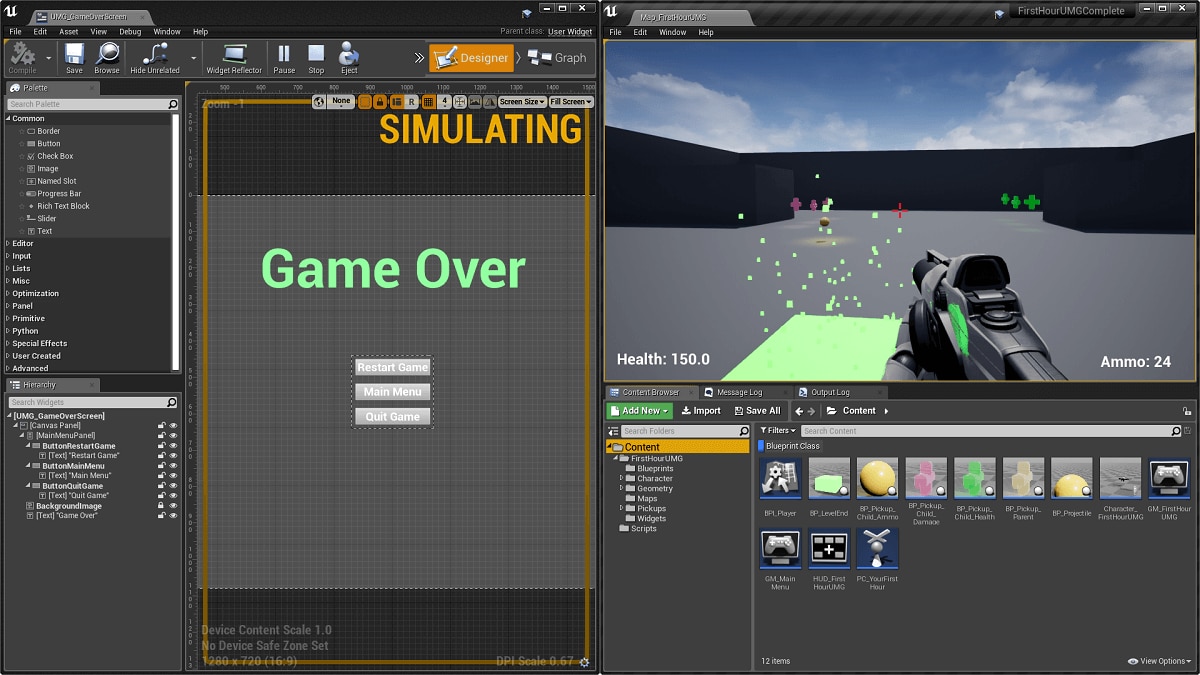

ชั่วโมงแรกของคุณกับ UMG
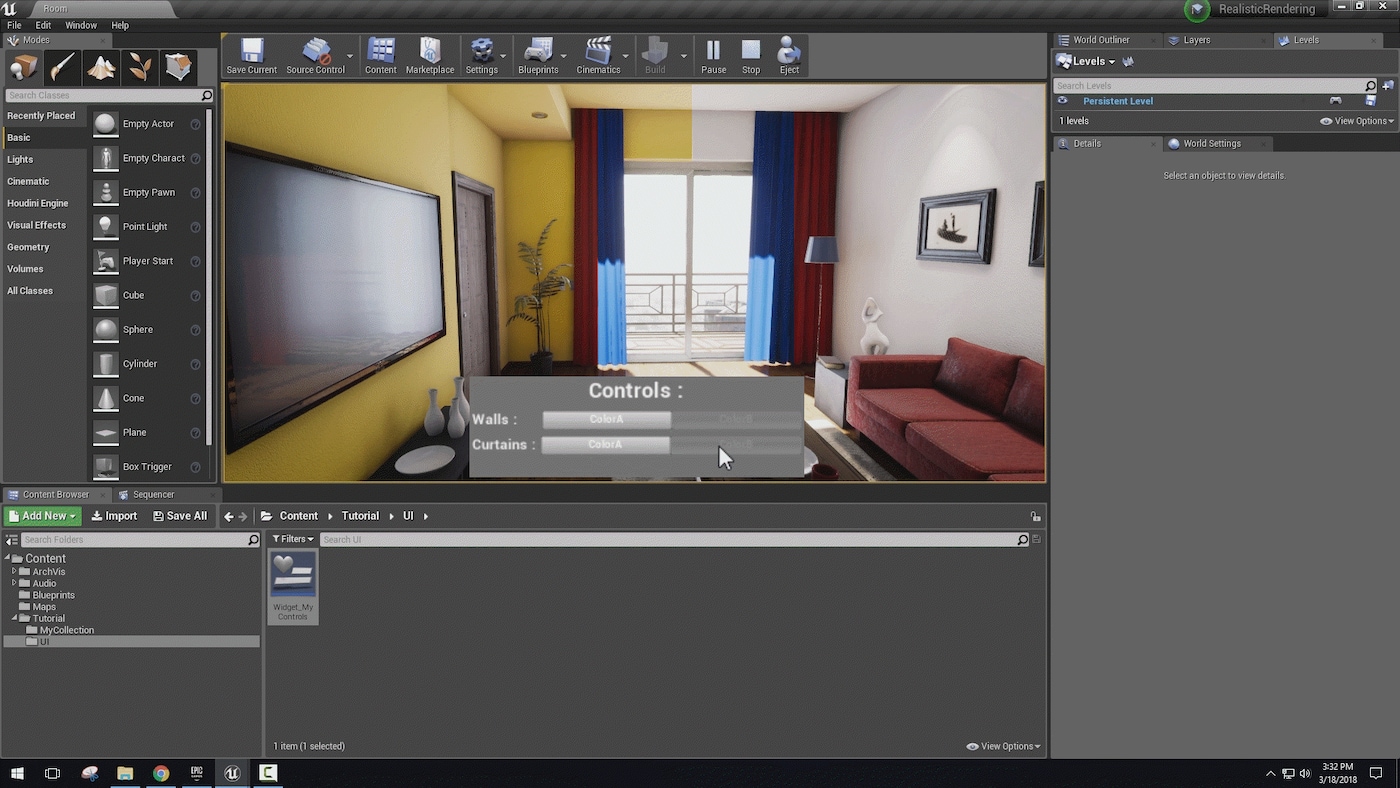

การแลกเปลี่ยนวัสดุแบบโต้ตอบโดยใช้พิมพ์เขียว

พิมพ์เขียวสำหรับองค์กร
- 1 – การตั้งค่าตัวละคร
- 2 – การตั้งค่าพิมพ์เขียววิดเจ็ต
- 3 – การตั้งค่านักแสดง
- 4 – สคริปต์นักแสดงปุ่มกด
หากคุณกำลังมองหาการสร้างปุ่มกด 3D หรือแป้นพิมพ์เสมือนจริงที่อนุญาตให้ผู้เล่นป้อนอักขระที่ระบุคุณสามารถทำได้ด้วยการรวมกันของส่วนประกอบการโต้ตอบของวิดเจ็ตและส่วนประกอบวิดเจ็ต. ส่วนประกอบการโต้ตอบของวิดเจ็ตจะช่วยอำนวยความสะดวกในการคลิกปุ่ม “ปุ่ม” และประมวลผลการส่งอักขระผ่านส่วนประกอบวิดเจ็ตในนักแสดงที่จะจัดการการแสดงผล.
ในวิธีการนี้เราสร้างปุ่มกดที่สามารถโต้ตอบด้วยและจัดเตรียมรายการไปยังกล่องข้อความ. เป็นส่วนหนึ่งของวิธีการนี้เราจะพิจารณาว่าวิดเจ็ตใดที่สามารถโฟกัสได้. นี่เป็นสิ่งสำคัญสำหรับกล่องข้อความที่ผู้เล่นป้อนตัวเลขจะไม่สูญเสียโฟกัสของผู้เล่นเมื่อกดปุ่มอื่น.
ในตอนท้ายของคู่มือนี้คุณจะมีปุ่มกดและจอแสดงผลที่ปรากฏในโลกเกม 3 มิติและสามารถโต้ตอบได้ด้วย.
สำหรับวัตถุประสงค์ของคู่มือนี้เรากำลังใช้ไฟล์ พิมพ์เขียวคนแรก โครงการเทมเพลต.
1 – การตั้งค่าตัวละคร
ก่อนอื่นเราต้องตั้งค่าตัวละครของเราด้วยองค์ประกอบการโต้ตอบวิดเจ็ตและสร้างสินทรัพย์เพื่อแสดง UI ของเรา.

- ข้างใน เนื้อหา >FirstPersonBP >พิมพ์เขียว คนแรก พิมพ์เขียว.
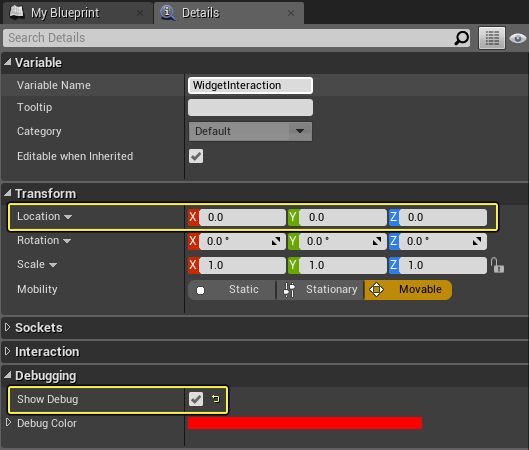
- เพิ่ม WidgetInteraction ส่วนประกอบที่แนบมากับไฟล์ ทรงกลม. ใน รายละเอียด พาเนลจากนั้นเป็นศูนย์ ที่ตั้ง และตรวจสอบ แสดงการดีบัก.
ส่วนประกอบการโต้ตอบของวิดเจ็ตจะชี้ไปในทิศทางที่ผู้เล่นชี้ปืนซึ่งระบุไว้ในเกมโดยเครื่องหมายการดีบัก.
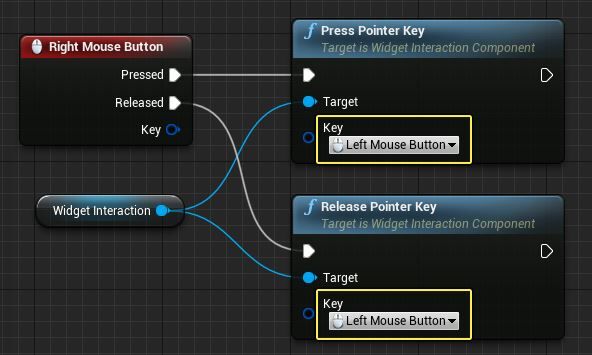
- ใน กราฟเหตุการณ์, เพิ่ม ปุ่มเมาส์ขวา เหตุการณ์และลากใน ส่วนประกอบ.
- ปิด ปฏิสัมพันธ์วิดเจ็ต เพิ่ม กดปุ่มตัวชี้ และ ปล่อยคีย์ตัวชี้ โหนด. ตั้งค่าทั้งสองปุ่มเป็น ปุ่มเมาส์ซ้าย. เชื่อมต่อ กด และ ปล่อยแล้ว พินจากปุ่มเมาส์ขวาไปยังโหนดคีย์ตัวชี้ตามลำดับ.
วิดเจ็ตตอบสนองต่อการโต้ตอบของเมาส์/สัมผัสผ่านปุ่มเมาส์ซ้ายคลิกหรือควบคุมการสัมผัสและเราสามารถจำลองการโต้ตอบนี้ได้โดยใช้ไฟล์ กดปุ่มตัวชี้ การทำงาน. ในตัวอย่างของเราเราใช้ไฟล์ ปุ่มเมาส์ขวา เพื่อจำลองปุ่มเมาส์ซ้ายคลิก อย่างไรก็ตามคุณสามารถใช้ปุ่ม gamepad กดหรือแม้แต่ทริกเกอร์ตัวควบคุมการเคลื่อนไหวกดเพื่อยิงฟังก์ชั่นคีย์ตัวชี้การกด.
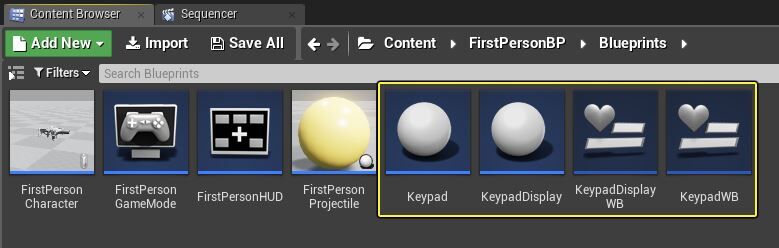
ใน เบราว์เซอร์เนื้อหา สร้างสอง พิมพ์เขียวคลาส ขึ้นอยู่กับ นักแสดงชาย ชื่อ ปุ่มกด และ KEYPADDISPLAY. จากนั้นเพิ่มสอง พิมพ์เขียววิดเจ็ต เรียกว่า KEYPADWB และ KEYPADDISPLAYWB.ตอนนี้ตัวละครของเราสามารถโต้ตอบกับวิดเจ็ตในโลก. ต่อไปเราจะตั้งค่าวิดเจ็ตแบบโต้ตอบของเรา.
2 – การตั้งค่าพิมพ์เขียววิดเจ็ต
ในขั้นตอนนี้เราสร้างเค้าโครงของวิดเจ็ต UI แบบโต้ตอบและสคริปต์ของเราว่าจะเกิดอะไรขึ้นเมื่อคลิกปุ่ม.
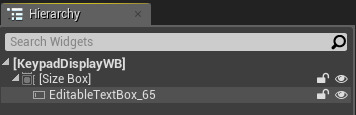
- เปิด KEYPADDISPLAYWB พิมพ์เขียวและลบไฟล์ แผงผ้าใบ. ในลำดับชั้นเพิ่มไฟล์ กล่องขนาด กับ กล่องข้อความ.
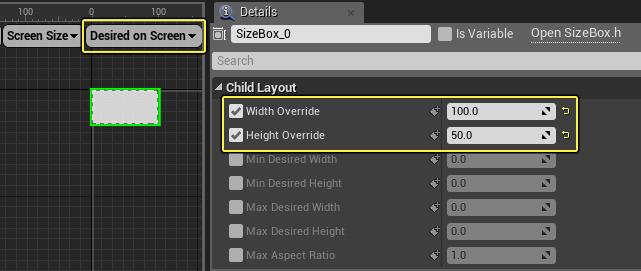
สำหรับ กล่องขนาด, ตั้งค่าตัวอย่างเป็น ความกว้าง และ ความสูง ถึง 100×50.
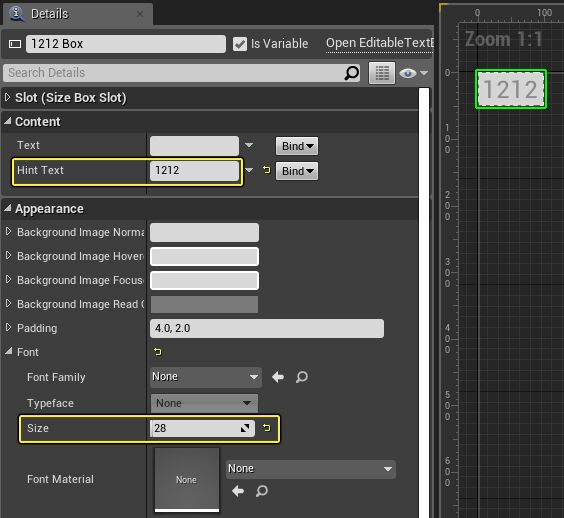
สำหรับ กล่องข้อความ, ตั้ง ข้อความคำใบ้ ถึง 1212 และปรับไฟล์ ขนาดตัวอักษร ถึง 28.
ในตัวอย่างนี้ผู้เล่นจะต้องใช้ปุ่มกดเพื่อป้อนข้อความ 1212 เพื่อส่งสัญญาณรายการที่ประสบความสำเร็จ แต่คุณสามารถใช้ค่าใด ๆ ที่คุณต้องการ.
- รวบรวม และ บันทึก ที่ พิมพ์เขียว.
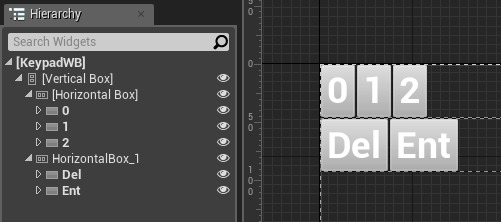
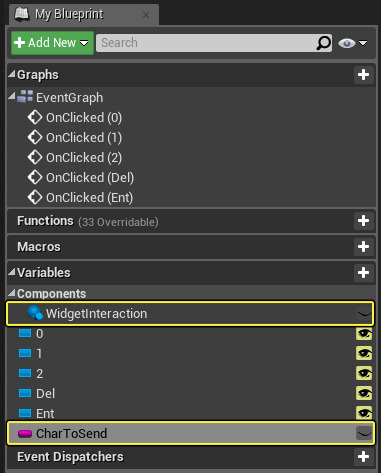
- เปิด KEYPADWB พิมพ์เขียวและลบไฟล์ แผงผ้าใบ. ตั้งค่า ลำดับชั้น มี 3 ปุ่มแต่ละปุ่มด้วยข้อความ 0, 1 และ 2 ตามลำดับ.
คุณยังสามารถกด F2 ในแต่ละปุ่มในลำดับชั้นเพื่อเปลี่ยนชื่อเพื่อสะท้อนชื่อปุ่มใด.
เพิ่มวินาที กล่องแนวนอน มีสอง ปุ่ม DEL อีกชุดเป็น ความรู้สึก.ปุ่มกดจะมีเพียงสามปุ่มตัวเลขและอีกสองปุ่มสำหรับการลบ (DEL) หรือส่งผลงาน (ความรู้สึก.
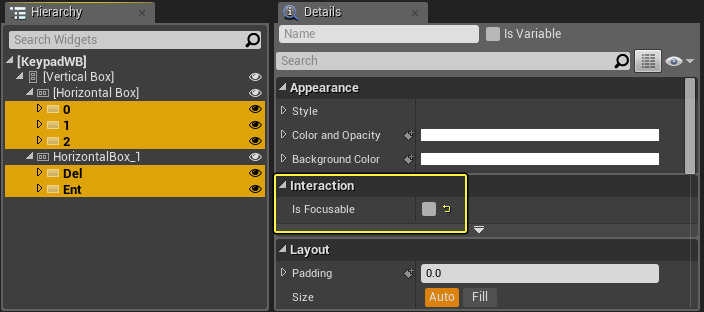
ถือ Ctrl และเลือกปุ่มแต่ละปุ่มของคุณและยกเลิกการเลือก สามารถโฟกัสได้ (ตั้งค่าให้ เท็จ).เพื่อให้การตั้งค่านี้ใช้งานได้เราจำเป็นต้องตรวจสอบให้แน่ใจว่าไม่มีวิดเจ็ตอื่น ๆ ที่เราโต้ตอบกับจะมุ่งเน้นไปที่วิดเจ็ตการแสดงผลปุ่มกด. หากเราออกจากชุดเหล่านี้เป็นจริงเมื่อเราไปคลิกที่ปุ่มโฟกัสจะถูกนำออกไปจากการแสดงปุ่มกดและเลื่อนไปที่ปุ่ม. สิ่งนี้ทำให้เราไม่ผ่านการกดปุ่มและค่าไปยังหน้าจอปุ่มกด.
ใน กราฟเหตุการณ์, เพิ่ม ที่ได้ลงคะแนนเสียง เหตุการณ์สำหรับแต่ละปุ่ม.สร้างสอง ตัวแปร, อัน สาย ประเภทที่เรียกว่า ชาร์ทโทเซนด์ และ widgetInteractionComponent เรียกว่า WidgetInteraction.
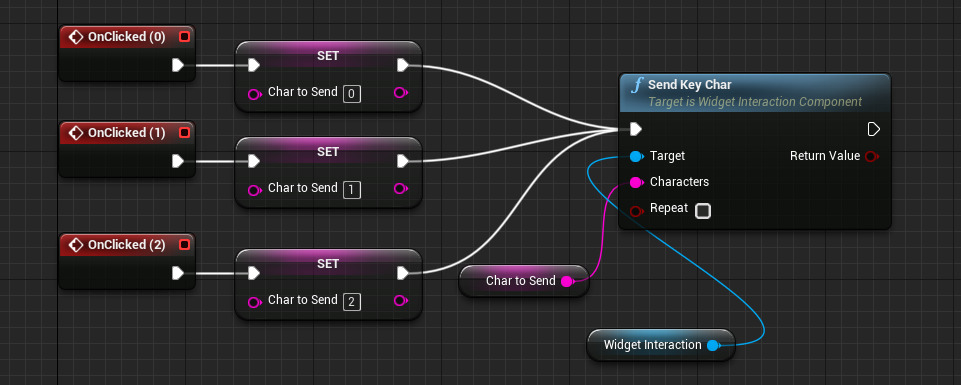
ถือ Alt และลากเข้ามา ชาร์ทโทเซนด์ แต่ละ ที่ได้ลงคะแนนเสียง เหตุการณ์. ตั้งค่าตัวแปรเป็นค่าข้อความปุ่มที่ตั้งไว้ก่อนหน้านี้: 0, และ ** 2*.
ถือ Ctrl และลากเข้ามา WidgetInteraction. ลากพินออกแล้วเพิ่มไฟล์ ส่งคีย์ถ่าน โหนด. เชื่อมต่อกับไฟล์ ชาร์ทโทเซนด์ ตัวแปรและ ที่ได้ลงคะแนนเสียง เหตุการณ์.
เราใช้ไฟล์ ส่งคีย์ถ่าน ฟังก์ชั่นเนื่องจากกล่องข้อความในกระดานชนวนไม่ได้รับกุญแจส่งโดยตรงไปยังพวกเขา. ตัวอย่างเช่นหากเรากดปุ่ม A ฟังก์ชั่นกระดานชนวนจะไม่รู้จักการกดปุ่มและจะไม่ส่งผ่าน. แทนฟังก์ชั่นกระดานชนวนฟังการส่งถ่านเพื่อให้รหัสการทำงานของระบบระดับล่างสามารถกำหนดได้ว่าการเลื่อนถูกเก็บไว้ในขณะที่กดปุ่ม A หรือไม่หรือหากปิดฝาปิดขณะกด A A.
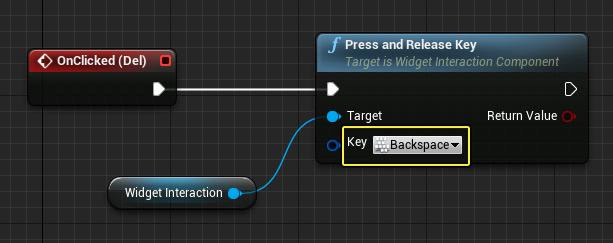
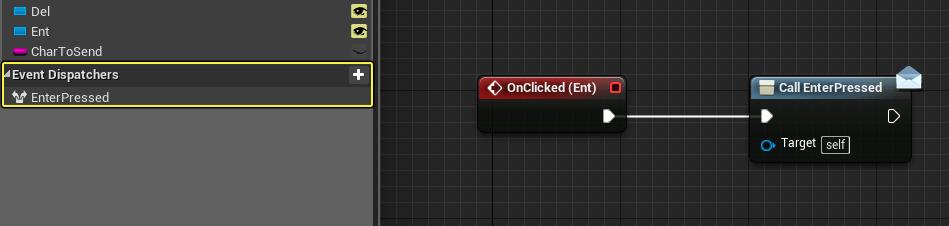
DEL เหตุการณ์ onclicked ใช้ไฟล์ กดและปล่อยคีย์ แบ็คสเปซ. เชื่อมต่อ WidgetInteraction ตัวแปรไปยังเป้าหมายการกดและปล่อยคีย์.สร้าง ผู้ส่งเหตุการณ์ เรียกว่า ที่ได้ถูกทำให้เป็นลม และเรียกมันจาก onclicked (ent).
พิมพ์เขียววิดเจ็ตของเราได้รับการตั้งค่าเพื่อแสดงปุ่มกดและปุ่มกดของเรา.
3 – การตั้งค่านักแสดง
ต่อไปเราต้องตั้งค่าปุ่มกดและปุ่มกดแสดงก่อนที่เราจะเริ่มเขียนสคริปต์นักแสดง Keypad.
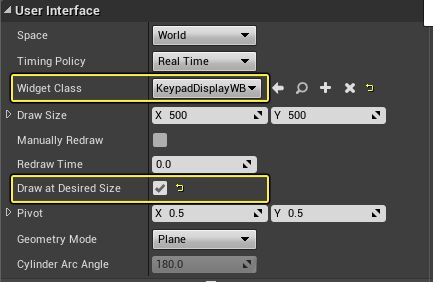
- เปิด KEYPADDISPLAY พิมพ์เขียวและเพิ่มไฟล์ วิดเจ็ต ส่วนประกอบที่มีคลาสตั้งค่าเป็น KEYPADDISPLAYWB และตรวจสอบ วาดตามขนาดที่ต้องการ.
การวาดที่ขนาดที่ต้องการเป็นวิธีที่รวดเร็วในการทำให้เป้าหมายการเรนเดอร์จับคู่ขนาดที่ต้องการภายในโดยอัตโนมัติภายในพิมพ์เขียววิดเจ็ต.
- รวบรวม และ บันทึก ที่ KEYPADDISPLAY พิมพ์เขียว.
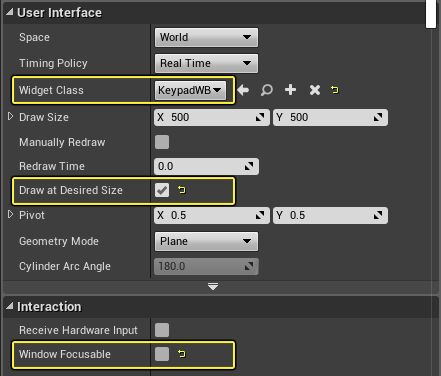
- เปิด ปุ่มกด พิมพ์เขียวและเพิ่มไฟล์ วิดเจ็ต ส่วนประกอบที่มีคลาสตั้งค่าเป็น KEYPADWB และตรวจสอบ วาดตามขนาดที่ต้องการ. ยกเลิกการเลือก หน้าต่างโฟกัสได้ ตัวเลือกสำหรับส่วนประกอบวิดเจ็ตนี้.
เราไม่ต้องการให้ส่วนประกอบนี้มุ่งเน้นไปที่วิดเจ็ตการแสดงผลของปุ่มกดดังนั้นสิ่งนี้จะต้องไม่ถูกตรวจสอบ.
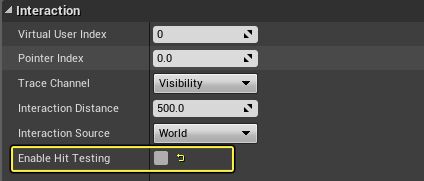
WidgetInteraction ส่วนประกอบและยกเลิกการเลือก เปิดใช้งานการทดสอบ Hit (ตั้งค่าเป็นเท็จ).องค์ประกอบการโต้ตอบวิดเจ็ตนี้หมายความว่าเราไม่จำเป็นต้องได้รับการอ้างอิงไปยังส่วนประกอบ WidgetInteraction ในอักขระผู้เล่น. สิ่งนี้ช่วยให้เราสามารถปิดการทดสอบ HIT ได้เนื่องจากเราไม่ต้องการสร้างเอฟเฟกต์โฮเวอร์ใด ๆ.
ส่วนประกอบ WidgetInteraction โดยค่าเริ่มต้นถูกตั้งค่าเป็น ดัชนีผู้ใช้เสมือนจริง 0 เมื่อพวกเขาถูกสร้างขึ้นและทั้งหมดของพวกเขาสื่อสารโดยใช้รหัสดัชนีผู้ใช้เสมือนจริง. เนื่องจากองค์ประกอบของ WidgetInteraction ในอักขระผู้เล่นก็ใช้ดัชนีผู้ใช้เสมือนจริง 0 สิ่งนี้จึงเหมือนกับการอ้างอิง.
4 – สคริปต์นักแสดงปุ่มกด
ในส่วนสุดท้ายนี้เราเพิ่มพิมพ์เขียววิดเจ็ตของเราเป็น วิดเจ็ต ส่วนประกอบของนักแสดงของเราและกำหนดว่าจะเกิดอะไรขึ้นเมื่อผู้เล่นคลิกที่ เข้า ปุ่ม. นอกจากนี้เรายังตั้งค่าการทดสอบในเกมที่พิมพ์ ความสำเร็จ ไปยังหน้าจอหากรหัสถูกต้องหรือ รหัสผิด หากรหัสไม่ถูกต้อง.
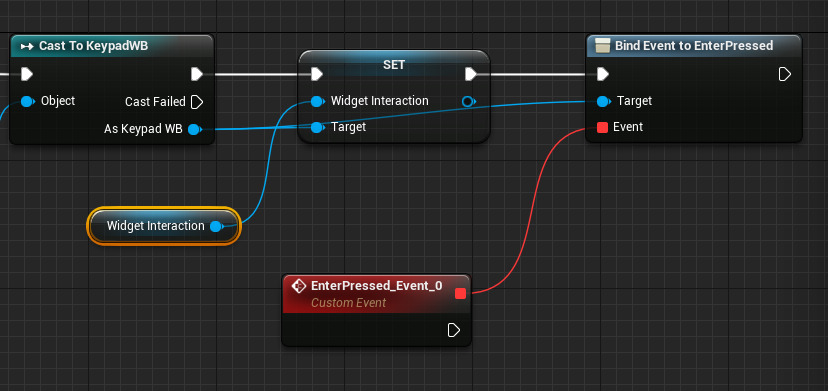
- ใน ปุ่มกด พิมพ์เขียว กราฟเหตุการณ์, ปิด เหตุการณ์เริ่มเล่น เพิ่ม โหนด. จากนั้นเพิ่มไฟล์ วิดเจ็ต ส่วนประกอบและลากออกเพื่อเพิ่มไฟล์ รับวัตถุวิดเจ็ตผู้ใช้. เชื่อมต่อค่าส่งคืนกับนักแสดง วัตถุ เข็มหมุด.
- ออกจาก เป็นปุ่มกด WB พินเพิ่มไฟล์ โหนดและเพิ่มไฟล์ ปฏิสัมพันธ์วิดเจ็ต ส่วนประกอบและเชื่อมต่อเพื่อตั้งค่าการโต้ตอบวิดเจ็ต.
- ออกจาก เป็นปุ่มกด WB PIN โทรไปที่ กำหนด Enter Pressed โหนดซึ่งจะสร้างไฟล์ ป้อน เหตุการณ์ที่กำหนดเอง.
ตอนนี้เมื่อเราเลือกปุ่ม Enter เหตุการณ์ที่กำหนดเองนี้จะถูกเรียก. เราสามารถใช้เพื่อตรวจสอบว่าป้อนรหัสที่ถูกต้องหรือไม่.
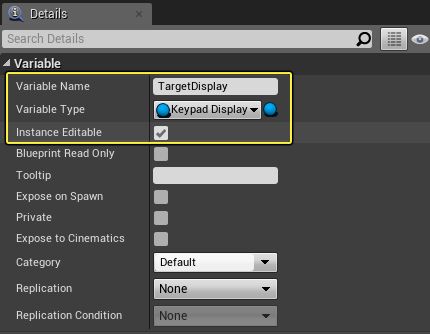
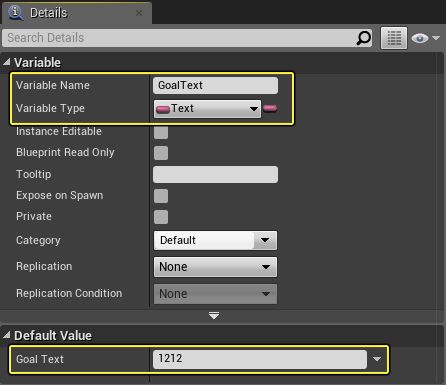
สร้าง การอ้างอิงวัตถุที่แสดงปุ่มกด ตัวแปรและเรียกมันว่า TargetDisplay. ตรวจสอบ อินสแตนซ์แก้ไขได้.สร้าง ข้อความ เท็กซ์เท็กซ์. รวบรวม พิมพ์เขียวและตั้งค่า ค่าเริ่มต้น ถึง 1212.
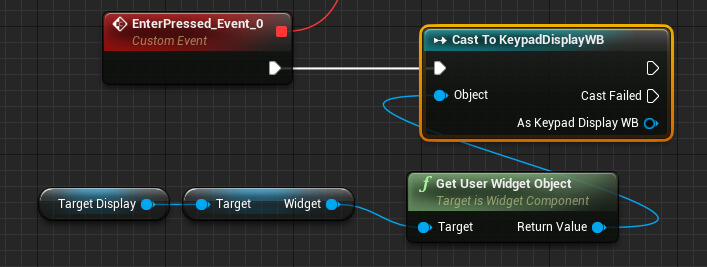
ถือ Ctrl และลากเข้ามา TargetDisplay เพื่อรับไฟล์ วิดเจ็ต และ วัตถุวิดเจ็ตผู้ใช้. จากนั้นเพิ่มไฟล์ ส่งไปที่ Keypaddisplaywb โหนดและเชื่อมต่อค่าส่งคืนกับ .
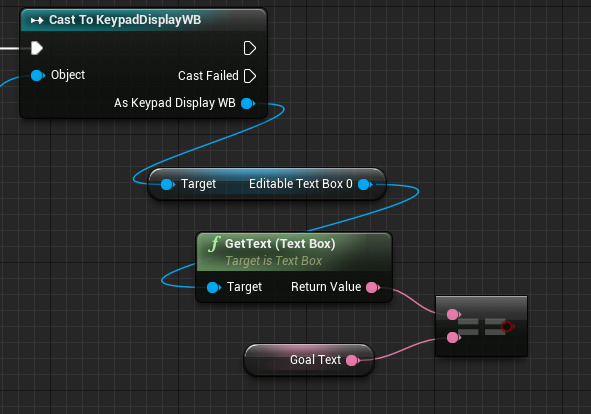
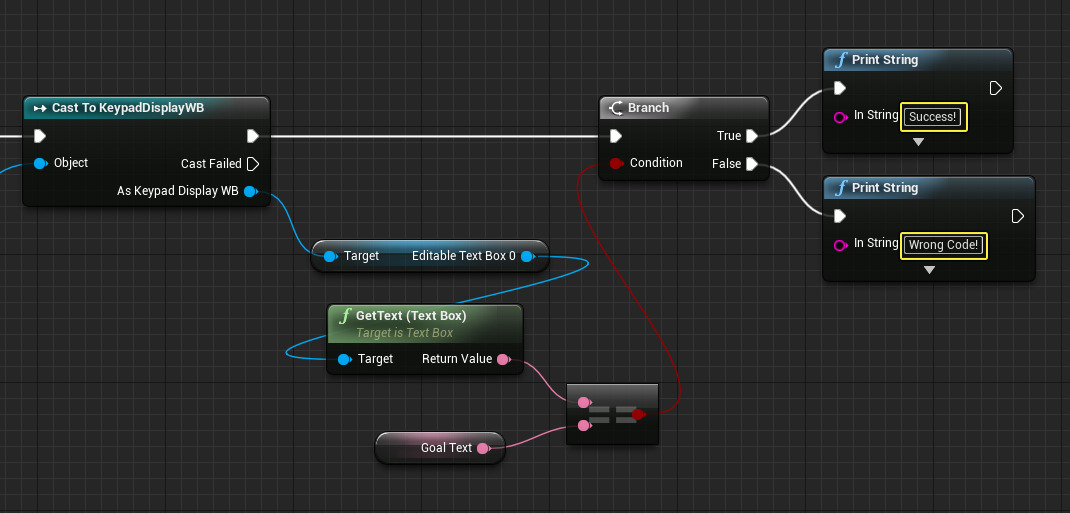
เป็นปุ่มกดแสดง WB พินรับไฟล์ กล่องข้อความที่แก้ไขได้ และ getText (กล่องข้อความ). ปิดค่าส่งคืนเพิ่มและ เท่ากับ โหนด. ลากเข้าไป ข้อความเป้าหมาย และเชื่อมต่อกับไฟล์ เท่ากับ โหนด.
หากคุณเปลี่ยนชื่อกล่องข้อความคุณจะต้องค้นหาชื่อใหม่เพื่อค้นหาส่วนประกอบ.
เพิ่ม สาขา กับสอง สายพิมพ์. ความสำเร็จ (จริง) และอื่น ๆ ถึง รหัสผิด (เท็จ). - รวบรวม และ บันทึก ปุ่มกด พิมพ์เขียว.
- ในวิวพอร์ตลากไฟล์ ปุ่มกด และ KEYPADDISPLAY พิมพ์เขียวลงในระดับและหมุน/วางตำแหน่งตามที่ต้องการ.
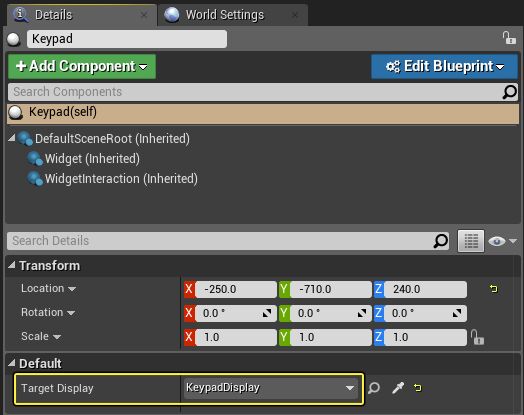
- ใน รายละเอียด พาเนลสำหรับ ปุ่มกด นักแสดงตั้งค่า จอแสดงผลเป้าหมาย ตัวแปรเป็น KEYPADDISPLAY ในระดับ.
ผลลัพธ์สุดท้าย
เข้าหาจอแสดงผลปุ่มกดเล็งตัวชี้ที่หน้าจอและคลิกขวาที่จะมุ่งเน้นไปที่มัน. ตอนนี้คุณสามารถดูที่ปุ่มและคลิกขวาที่ปุ่มเพื่อออก ส่งคีย์ถ่าน คำสั่งและส่งผ่านค่าไปยังจอแสดงผล. เราใช้ปุ่มเมาส์ขวาเพื่อโต้ตอบกับวิดเจ็ตในระดับ แต่คุณสามารถสลับสิ่งนี้เพื่อใช้ปุ่ม gamepad หรือปุ่มควบคุมการเคลื่อนไหวได้เช่นกัน.
ในขณะที่ตัวอย่างนี้พิมพ์ลงบนหน้าจอเท่านั้นหากป้อนรหัสที่ถูกต้องหรือไม่คุณสามารถยิงเหตุการณ์บางอย่างที่เปิดประตูได้วางไข่ศัตรูหรือเหตุการณ์ที่เกี่ยวข้องกับการเล่นเกมในรูปแบบอื่น ๆ.