

Reddit – ดำน้ำในทุกสิ่งที่ดีที่สุดการตั้งค่าพีซี 2 ที่ดีที่สุด: High FPS, กราฟิกและการมองเห็น – Charlie Intel
การตั้งค่าพีซี Overwatch 2 ที่ดีที่สุด: High FPS, กราฟิกและการมองเห็น
สมัครรับจดหมายข่าวของเราสำหรับการอัปเดตล่าสุดเกี่ยวกับ esports เกมและอื่น ๆ.
คู่มือประสิทธิภาพการทำงานของ Overwatch 2
ฉันเริ่มฝึกสอนทีม OW2 และต้องการให้ผู้เล่นของฉันมีเกมที่เหมาะสมที่สุด. ดังนั้นฉันจึงรวบรวมรายการการตั้งค่านี้จากประสบการณ์ส่วนตัวและมัคคุเทศก์ต่างๆทั่วอินเทอร์เน็ต. แม้ว่ามันอาจจะไม่ครอบคลุมทุกรายละเอียด แต่นี่จะเป็นจุดเริ่มต้นที่ยอดเยี่ยมสำหรับการเพิ่มประสิทธิภาพเกมของคุณสำหรับการเล่นการแข่งขัน. อย่าลังเลที่จะแบ่งปันข้อเสนอแนะและการเพิ่มเติมที่มีค่าที่คุณแนะนำ.
วิดีโอ:
- โหมดแสดงผล: เต็มหน้าจอ
- ความละเอียด: ใช้ความละเอียดของจอภาพของคุณ (ตรวจสอบให้แน่ใจว่าได้เลือกอัตราการรีเฟรชสูงสุด)
- มุมมอง: 103
- อัตราส่วนภาพ: 16: 9
- มาตราส่วนการเรนเดอร์แบบไดนามิก: ปิด
- อัตราเฟรม: 600 หรือใช้อัตราการรีเฟรชสูงสุดของจอภาพของคุณ
- vsync: ปิด (เปิดถ้าคุณประสบกับการฉีกขาดหน้าจอ ymmv)
- ลดการบัฟเฟอร์: ปิด (การเปิดใช้งานสามารถช่วยเวลาแฝง แต่อาจแนะนำ stutters)
- Nvidia Reflex: เปิดใช้งาน+Boost (ใช้งานได้หากเกมมี Hangups)
- การแก้ไขแกมม่า: 2.20
- .00
- ความสว่าง: 1.00
กราฟิก:
- การสุ่มตัวอย่างคุณภาพสูง: ปิด
- คุณภาพพื้นผิว: ต่ำ (สูงเพื่อการมองเห็นที่ดีขึ้นโดยมีผลกระทบน้อยที่สุดต่อประสิทธิภาพ)
- คุณภาพการกรองพื้นผิว: low-1x (ตั้งค่าเป็น 8x หรือ 16x สำหรับพื้นผิวที่มีเม็ดเล็ก ๆ น้อย ๆ )
- รายละเอียดหมอกท้องถิ่น: ต่ำ
- การสะท้อนแบบไดนามิก: ปิด
- รายละเอียดเงา: ปานกลาง (สำคัญสำหรับการเห็นเงาของศัตรูรอบมุม)
- รายละเอียดรุ่น: ต่ำ
- รายละเอียดผลกระทบ: ต่ำ
- คุณภาพแสง: ต่ำ
- คุณภาพ Antialias: สูง
- คุณภาพการหักเห: ต่ำ
- การบดเคี้ยวโดยรอบ: ปิด
- ภาพสะท้อนท้องถิ่น: ปิด
- ความเสียหาย FX: ต่ำ
รายละเอียด:
- แสดงสถิติประสิทธิภาพ: เปิด
- แสดงเฟรม: เปิด
เสียง:
- เสียงเชิงพื้นที่: Dolby Atmos
- เสียงผสม: หูฟังหรือโหมดกลางคืนหากเสียงฝีเท้าเงียบ
การเล่นเกม:
- เล่นเสียงเมื่อศัตรูกำจัด: เปิด
- เล่นเสียงเมื่อเพื่อนร่วมทีมกำจัด: เปิด
- ความทึบของ Waypoint: นี่เป็นเรื่องส่วนตัว แต่ฉันชอบ 40% – 60%
- อินพุตเมาส์ที่มีความแม่นยำสูง: เปิด
การเข้าถึง:
- การสั่นของกล้อง: ลดลง
- HUD Shake: ปิด
การตั้งค่าระบบทั่วไป:
- G-sync เปิดใช้งานหากจอภาพมีความสามารถ
- ตรวจสอบว่าเมาส์ของคุณใช้อัตราการสำรวจ Hz สูงสุด (ปกติคือ 500-1000Hz)
- ปิดการเร่งความเร็วของฮาร์ดแวร์ใน Discord และ Battle.สุทธิ
- ใช้เว็บไซต์นี้เพื่อค้นหา EDPI ของคุณ. โดยทั่วไปจะอยู่ระหว่าง 4000-6000 ในฉากอาชีพ แต่บางคนใช้ตลอด 10k
สำหรับการอ้างอิงฉันเล่นที่ 240 Hz ด้วย 3070 TI และ I9-9900K.
การตั้งค่าพีซี Overwatch 2 ที่ดีที่สุด: High FPS, กราฟิกและการมองเห็น
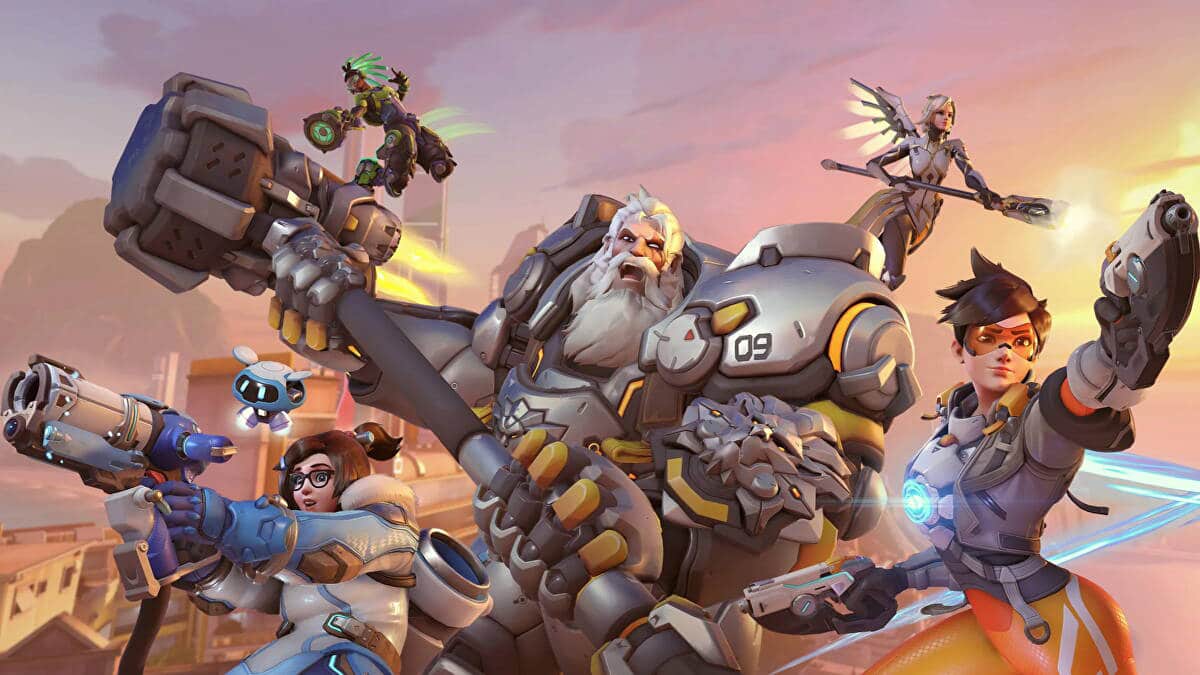
ในเกมที่รวดเร็วเช่น Overwatch 2 สิ่งสำคัญคือการปรับการตั้งค่าของคุณตามฮาร์ดแวร์ของคุณสำหรับ FPS สูงและเกมเพลย์ที่ปราศจากความล่าช้า. นี่คือการตั้งค่าพีซี Overwatch 2 ที่ดีที่สุดเช่น V-sync, คุณภาพพื้นผิว, การสุ่มตัวอย่าง, การแก้ไขแกมม่าและอื่น ๆ.
Overwatch 2 ภาคต่อที่รอคอยมายาวนานของ Hero-Shooter 2016 ของ Blizzard ปัจจุบันอยู่ในฤดูกาลที่สี่ซึ่งนำ Lifeweaver มาสู่บัญชีรายชื่อพร้อมกับฮีโร่ที่ชื่นชอบและใบหน้าใหม่ ๆ เช่น Junker Queen และ Sojourn.
. ด้วยการเกิดขึ้นมากมายมันอาจเป็นเรื่องยากสำหรับพีซีของคุณที่จะรับมือโดยเฉพาะอย่างยิ่งถ้าเป็นเครื่องสเปครุ่นเก่า.
บทความดำเนินต่อไปหลังจากโฆษณา
บทความดำเนินต่อไปหลังจากโฆษณา
โชคดีที่เราได้รวบรวมคู่มือการตั้งค่าพีซี Overwatch 2 ที่ดีที่สุดเพื่อให้คุณสามารถใช้ประโยชน์จากฮาร์ดแวร์ของคุณและเพิ่ม FPS ของคุณในระหว่างการแข่งขัน.
- ข้อกำหนดขั้นต่ำสุดขั้นต่ำและที่แนะนำของพีซี 2
- การตั้งค่าพีซี Overwatch 2 ที่ดีที่สุด
- วิดีโอ
- กราฟิกขั้นสูง
- การตั้งค่าการเล่นเกม

Overwatch 2 Season 4 เพิ่มการสนับสนุนใหม่ที่เรียกว่า Lifeweaver.
ข้อกำหนดขั้นต่ำสุดขั้นต่ำและที่แนะนำของพีซี 2
สิ่งแรกสิ่งแรกคุณต้องรู้ว่าพีซีของคุณสามารถทำงาน Overwatch 2 ได้หรือไม่. โชคดีที่เกมไม่ยากเกินไปซึ่งหมายความว่าคอมพิวเตอร์ส่วนใหญ่ควรจัดการได้ดี.
คุณสามารถดูข้อกำหนดขั้นต่ำและที่แนะนำของพีซีจาก Blizzard ด้านล่าง.
ข้อกำหนดขั้นต่ำพีซี ข้อกำหนดของพีซีที่แนะนำ ซีพียู Intel Core i3 หรือ AMD Phenom X3 8650 Intel Core i7 หรือ amd ryzen 5 แกะ 6 GB 8 GB ระบบปฏิบัติการ Windows 10 64 บิต (ชุดบริการล่าสุด) Windows 10 64 บิต (ชุดบริการล่าสุด) GPU NVIDIA GEFORCE GTX ซีรี่ส์หรือ AMD Radeon HD 7000 Series Nvidia GeForce GTX 1060 / GeForce GTX 1650 หรือ AMD R9 380 50 GB 50 GB การตั้งค่าพีซี Overwatch 2 ที่ดีที่สุด
ตอนนี้คุณรู้ว่าพีซีของคุณสามารถทำงาน Overwatch 2 ได้ถึงเวลาที่จะติดอยู่ในการตั้งค่าและปรับให้เหมาะสม.
บทความดำเนินต่อไปหลังจากโฆษณา
ในคู่มือนี้เราจะนำคุณผ่านทุกอย่างตั้งแต่กราฟิกไปจนถึงวิดีโอและแม้แต่เรียกใช้การตั้งค่าขั้นสูงบางอย่างที่สามารถสร้างความแตกต่างอย่างแท้จริงกับประสิทธิภาพของคุณ.
สมัครรับจดหมายข่าวของเราสำหรับการอัปเดตล่าสุดเกี่ยวกับ esports เกมและอื่น ๆ.
บทความดำเนินต่อไปหลังจากโฆษณา
เราเลือกที่จะยึดติดกับการตั้งค่าที่ระดับล่างสุดของมาตราส่วนเพื่อเพิ่ม FPS ให้สูงสุดในการตั้งค่าส่วนใหญ่ แต่อย่าลังเลที่จะชนพวกเขาหากคุณคิดว่าคอมพิวเตอร์ของคุณสามารถจัดการได้.
วิดีโอ
- โหมดแสดงผล: เต็มจอ
- ปณิธาน: ความละเอียดดั้งเดิมของพีซีของคุณในการตั้งค่าระบบ E.G 2560 × 1440
- 103
- อัตราส่วนภาพ: อัตราส่วนมุมมองของจอภาพของคุณ e.G 16: 9
- มาตราส่วนการเรนเดอร์แบบไดนามิก: ปิด
- มาตราส่วนเรนเดอร์: กำหนดเอง
- 100%
- สูงกว่าอัตราการรีเฟรชของจอภาพเล็กน้อยเนื่องจากมีสูงเกินไปอาจทำให้หน้าจอฉีกขาด.
กราฟิกขั้นสูง
- คุณภาพกราฟิก: ต่ำ
- ปิด
- คุณภาพพื้นผิว: ปานกลาง
- คุณภาพการกรองพื้นผิว:
- รายละเอียดหมอก: ต่ำ
- การสะท้อนแบบไดนามิก: ปิด
- รายละเอียดเงา: ปานกลาง
- รายละเอียดรุ่น: ต่ำ
- รายละเอียดผลกระทบ: ต่ำ
- คุณภาพแสง: สูง
- คุณภาพ Antialias:
- คุณภาพการหักเห: ปานกลาง
- ความละเอียด 1x
- ปานกลาง
- ภาพสะท้อนท้องถิ่น: บน
- ค่าเริ่มต้น
การตั้งค่าการเล่นเกม
- บน
- เล่นเสียงเมื่อศัตรูกำจัด: ปิด
- เล่นเสียงเมื่อเพื่อนร่วมทีมกำจัด: ปิด
ตามการต่อสู้.ตัวเรียกใช้งานสุทธิ, .30 GB.
บทความดำเนินต่อไปหลังจากโฆษณา
อย่างไรก็ตามเรื่องนี้ Blizzard แนะนำให้ผู้เล่นมีพื้นที่ 50 GB ในไดรฟ์ที่ต้องการเนื่องจากจะต้องใช้สำหรับการติดตั้งการอัปเดต.
วิธีอัปเดตไดรเวอร์กราฟิกสำหรับ Overwatch 2
.
บทความดำเนินต่อไปหลังจากโฆษณา
วิธีอัปเดตไดรเวอร์กราฟิก Nvidia
- ดาวน์โหลด GeForce Experience ผ่าน Nvidia.com.
- เปิดประสบการณ์ GeForce.
- เลือกแท็บ ‘ไดรเวอร์’.
- .
- หากมีการอัปเดตให้ทำตามขั้นตอน.
วิธีอัปเดตไดรเวอร์กราฟิก AMD
หากคุณมี AMD GPU คุณสามารถใช้การตั้งค่า radeon เพื่ออัปเดตไดรเวอร์ของคุณ.
- คลิกขวาที่เดสก์ท็อปของคุณ.
- เลือกการตั้งค่า AMD Radeon.
- คลิกที่ไอคอนหน้าแรก.
- คลิก ‘การอัปเดตใหม่’ ที่ด้านล่างซ้าย.
- เลือก ‘ตรวจสอบการอัปเดต’.
- หากมีการอัปเดตให้ทำตามขั้นตอน.
แน่นอนว่าการตั้งค่าเหล่านี้ทั้งหมดจะไม่สมบูรณ์แบบสำหรับคุณ แต่สิ่งนี้ควรเป็นจุดเริ่มต้นที่ยอดเยี่ยม. ยิ่งคุณเล่นมากเท่าไหร่คุณก็จะสามารถปรับแต่งได้มากขึ้นเพื่อให้ได้ประสิทธิภาพที่ดีที่สุดและค้นหาสิ่งที่ดีที่สุดสำหรับพีซีของคุณ.
บทความดำเนินต่อไปหลังจากโฆษณา
หลังจากใช้การตั้งค่าพีซี Overwatch 2 ที่ดีที่สุดให้แน่ใจว่าได้ตรวจสอบคำแนะนำอื่น ๆ ของเรา:
บทความดำเนินต่อไปหลังจากโฆษณา
เครดิตภาพ: Blizzard