

วิธีใช้โหมด Nvidia Low Latency วิธีใช้โหมด Nvidia Low Latency เพื่อประสิทธิภาพการเล่นเกมที่ดีขึ้น
วิธีใช้โหมด Nvidia Low Latency เพื่อประสิทธิภาพการเล่นเกมที่ดีขึ้น
หากคุณอยู่ในภารกิจเพื่อลดความล่าช้าให้มากที่สุดเท่าที่จะทำได้มีหลายขั้นตอนอื่น ๆ ที่คุณสามารถทำได้เพื่อเพิ่มประสิทธิภาพเวลาแฝง.
วิธีใช้โหมดแฝงต่ำของ nvidia

หากคุณเล่นเกมได้มากบนพีซีของคุณคุณจะรู้ว่าระบบที่สำคัญของความล่าช้าในการแสดงของคุณมีความสำคัญเพียงใด. เวลาแฝงระบบสูงอาจส่งผลกระทบต่อการตอบสนองของพีซี.

โชคดีถ้าคุณมีการ์ดกราฟิก NVIDIA คุณสามารถลดเวลาแฝงได้มากถึง 33% โดยไม่ลดทอนคุณภาพหรือความละเอียดของกราฟิก. อ่านต่อไปเพื่อเรียนรู้เพิ่มเติมเกี่ยวกับโหมดแฝงต่ำของ Nvidia วิธีเปิดใช้งานและไม่ว่าคุณควรเก็บไว้ตลอดเวลา.
ฉันควรใช้โหมดแฝงต่ำกับ nvidia?
โหมด Nvidia Low Latency ได้รับการออกแบบมาเพื่อให้ผู้เล่นตอบสนองต่อการป้อนข้อมูลเกมได้เร็วขึ้น. ตามเนื้อผ้าเฟรมคิวเครื่องยนต์กราฟิกสำหรับ GPU ที่จะแสดงผล. จากนั้นเฟรมจะแสดงผลสำหรับพีซีซึ่งจะแสดงให้คุณเห็น.
โหมดแฝงต่ำจะเปลี่ยนกระบวนการนี้โดยการจัดทำเฟรมการเรนเดอร์ก่อนดังนั้นจึงป้องกันไม่ให้คิวแออัดเกินไป. โดยการส่งเฟรมก่อนที่พวกเขาจะต้องการในคิวโหมดนี้จะช่วยลดเวลาแฝงของระบบลงอย่างมาก.
เป็นผลให้การเล่นเกมของคุณจะราบรื่นขึ้นมากทำให้การเล่นเกมสนุกยิ่งขึ้น. .
คุณสามารถเปิดใช้งานโหมดแฝงต่ำสำหรับ Nvidia geforce GPU ทั้งหมด. อย่างไรก็ตามมันจะทำงานได้ก็ต่อเมื่อเกมของคุณรัน DirectX 9 หรือ 11.
แนวทางการปฏิบัติที่ดีที่สุดคือการเปิดใช้งานโหมดนี้ในระบบของคุณและทดสอบเกมโปรดของคุณ. คุณจะเห็นด้วยตัวเองอย่างรวดเร็วหากโหมดนี้ช่วยกำหนดค่าของคุณ.
น่าเสียดายที่มีกรณีที่โหมดแฝงต่ำของ Nvidia จะทำอันตรายมากกว่าดี. คุณไม่ควรใช้โหมดนี้หาก:
- คุณเล่นเกม Vulkan หรือเกมที่ใช้งาน DirectX 12. เกมเหล่านี้ตัดสินใจว่าจะเข้าคิวเฟรมด้วยตนเองเมื่อใดทำให้โหมดแฝงต่ำไม่มีประสิทธิภาพ.
- เกมที่คุณเล่นเริ่มพูดติดอ่างมากกว่าปกติหมายความว่า CPU ของคุณไม่สามารถติดตามได้.
- คุณกำลังเล่นเกมแข่งรถเนื่องจากความล่าช้าต่ำสามารถทำลายการแช่.
- มันนำไปสู่การใช้พลังงานที่สูงขึ้นอย่างมีนัยสำคัญ.
วิธีเปิดใช้งานโหมดแฝงต่ำของ Nvidia
ก่อนที่จะเปิดใช้งานโหมดแฝงต่ำตรวจสอบให้แน่ใจว่าคุณได้ติดตั้งไดรเวอร์ล่าสุดสำหรับการ์ดกราฟิก NVIDIA ของคุณ. มิฉะนั้นคุณจะไม่สามารถเห็นการตั้งค่าที่จำเป็นเพื่อเปิดใช้งานโหมดแฝงต่ำ.
คุณสามารถดาวน์โหลดไดรเวอร์ได้โดยตรงจากเว็บไซต์ของ Nvidia. เมื่อไดรเวอร์ของคุณทันสมัยแล้วให้ทำตามขั้นตอนเหล่านี้เพื่อเปิดใช้งานโหมด Low Low Nvidia:
- คลิกขวาที่เดสก์ท็อปของคุณ.

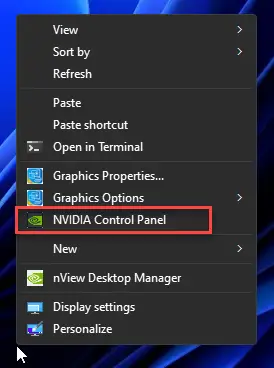
- เลือกตัวเลือก“ แผงควบคุม Nvidia” จากเมนูแบบเลื่อนลง.
- นำทางไปยังส่วน“ การตั้งค่า 3 มิติ” บนแถบด้านซ้าย.
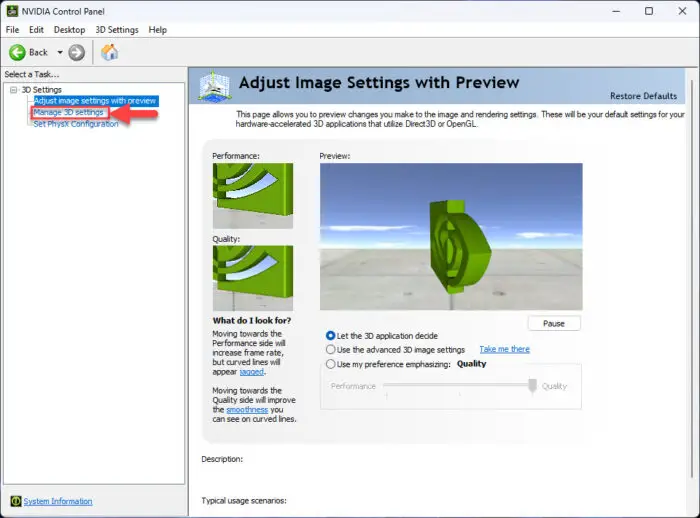
- คลิกที่ตัวเลือก“ จัดการการตั้งค่า 3D”.
- ไปที่ส่วน“ การตั้งค่า” ในหน้าต่าง“ จัดการการตั้งค่า 3 มิติ”.
- เลือก“ โหมดแฝงต่ำ” จากรายการตัวเลือก.
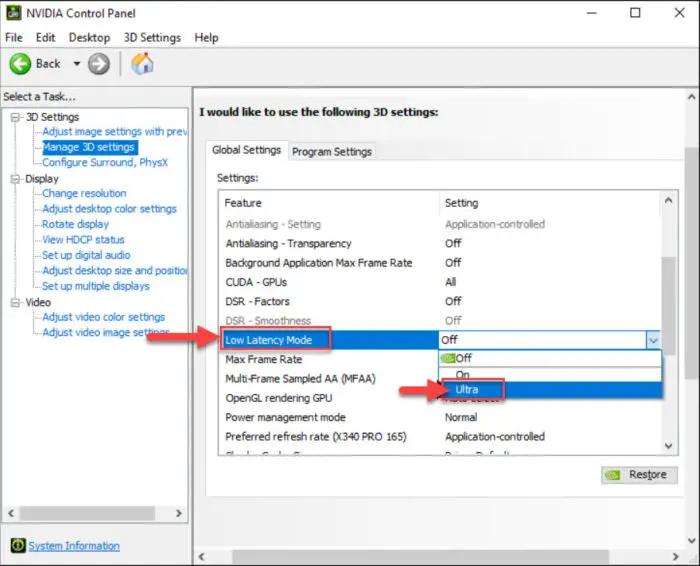
- ใช้เมนูแบบเลื่อนลงถัดจากชื่อของโหมดเพื่อเลือกตัวเลือก“ Ultra”.
- คลิกที่ปุ่ม “ใช้” ที่มุมล่างขวาของหน้าต่าง.


เมื่อปุ่มใช้หายไปโหมดแฝงต่ำจะเปิดใช้งานและคุณสามารถเริ่มเล่นเกมได้.
เมนูแบบเลื่อนลงถัดจากตัวเลือกเวลาแฝงต่ำจะแสดงสามตัวเลือก. นี่คือเวลาที่จะใช้แต่ละอัน:
- ปิด: ใช้ตัวเลือกนี้หากโหมดเวลาแฝงต่ำไม่ทำงานสำหรับคุณ. หลังจากปิดเครื่องยนต์ของเกมจะเข้าคิวรอบหนึ่งถึงสามเฟรมเพื่อการเรนเดอร์สูงสุด.
- ON: ลองใช้ตัวเลือกนี้หากโหมดเวลาแฝงต่ำเป็นพิเศษทำให้เกมของคุณพูดติดอ่าง. โหมดนี้ จำกัด การรอคิวเป็นเฟรมเดียว.
- Ultra: ใช้โหมดนี้ในสถานการณ์การเล่นเกมอื่น ๆ ทั้งหมด. มันส่งเฟรมทันเวลาก่อนที่ GPU จะเริ่มแสดงผล.


ฉันสามารถทำอะไรได้อีกบ้างเพื่อเพิ่มประสิทธิภาพเวลาแฝง?
หากคุณอยู่ในภารกิจเพื่อลดความล่าช้าให้มากที่สุดเท่าที่จะทำได้มีหลายขั้นตอนอื่น ๆ ที่คุณสามารถทำได้เพื่อเพิ่มประสิทธิภาพเวลาแฝง.
กุญแจสำคัญคือการกำหนดเป้าหมายแต่ละส่วนของเวลาแฝงของระบบซึ่งรวมถึงการปรับให้เหมาะสม:
- เวลาแฝงต่อพ่วง
- เวลาแฝงพีซี
- แสดงเวลาแฝง
วิธีเพิ่มประสิทธิภาพเวลาแฝงรอบนอก
เวลาแฝงต่อพ่วงเกี่ยวข้องกับการเพิ่มประสิทธิภาพอุปกรณ์ต่อพ่วงเช่นเมาส์และแป้นพิมพ์. มีหลายปัจจัยที่มีผลต่อเวลาในการประมวลผลของอุปกรณ์เหล่านี้:
- ชิ้นส่วนเชิงกลที่ใช้สำหรับอุปกรณ์ต่อพ่วง
- เทคนิคที่ใช้สำหรับการตรวจจับคลิก
- อัตราการสำรวจของอุปกรณ์
นี่คือสิ่งที่คุณสามารถทำได้เพื่อเพิ่มประสิทธิภาพเมาส์และคีย์บอร์ดของคุณ:
- เพิ่มอัตราการสำรวจของอุปกรณ์ให้สูงสุด
อัตรานี้กำหนดว่าพีซีของคุณจะขอข้อมูลต่อพ่วงบ่อยเพียงใด. อัตราการสำรวจที่สูงขึ้นยิ่งอุปกรณ์สามารถส่งคลิกไปยังพีซีของคุณได้เร็วขึ้นเท่านั้น.

- ซื้อเมาส์และคีย์บอร์ด
โดยทั่วไปอุปกรณ์ต่อพ่วงเหล่านี้มีตั้งแต่เวลาแฝงหนึ่งถึง 20 มิลลิวินาที. อย่างไรก็ตามโปรดจำไว้ว่าเวลาแฝงไม่ควรเป็นปัจจัยในการตัดสินใจซื้อเมาส์เกมที่ดี. คุณควรพิจารณาน้ำหนักการสนับสนุนไร้สายสไตล์ที่เหมาะกับมือของคุณและอัตราการสำรวจสูงสุด.
วิธีเพิ่มประสิทธิภาพเวลาแฝงของพีซี
เวลาแฝงพีซีมักจะมีส่วนช่วยมากที่สุดในการแฝงระบบโดยรวม. ดังนั้นจึงเป็นสิ่งสำคัญสำหรับการใช้งานเกมที่ราบรื่น. โหมด Nvidia Low Latency ใช้เพื่อเพิ่มประสิทธิภาพเวลาแฝงนี้อย่างแม่นยำ. แต่การเปิดใช้งานโหมดแฝงต่ำไม่ใช่ขั้นตอนเดียวที่จะช่วยให้เกมล้าหลัง. คุณสามารถทำสิ่งต่อไปนี้:
- เปิดโหมด Nvidia Reflex
Nvidia Reflex เป็นคุณสมบัติที่แนะนำหลังจากโหมด Nvidia Low Latency. ทั้งสองโหมดทำงานในทำนองเดียวกันและมีเป้าหมายเดียวกัน – เพิ่มประสิทธิภาพเวลาแฝงของเกม. อย่างไรก็ตามโหมด Reflex ได้พิสูจน์แล้วว่าเป็นตัวเลือกที่ดีกว่าสำหรับเกมที่แข่งขันได้. ด้วยเหตุนี้จึงขอแนะนำให้เปิดใช้งานหากมีอยู่ในเกมของคุณ.
หากคุณเปิดใช้งานทั้งโหมดแฝงต่ำเป็นพิเศษและโหมดสะท้อนกลับหลังจะแทนที่ฟังก์ชั่นของอดีต.
- เปิดหน้าจอเต็มหน้าจอพิเศษ
โหมดนี้จะข้ามคอมโบ Windows ซึ่งเพิ่มเวลาแฝง.

- ปิดการซิงค์แนวตั้ง (vsync)
การปิด VSYNC เป็นหนึ่งในวิธีที่เก่าแก่ที่สุดในการเพิ่มประสิทธิภาพเวลาแฝง. VSYNC ทำให้เกิดการจัดคิวเฟรมและเพิ่มเวลาแฝง. แต่โหมดนี้ยังป้องกันการฉีกขาดของหน้าจอดังนั้นโปรดจำไว้ว่าเมื่อเลือกลำดับความสำคัญของเกมของคุณ.
- เปิดโหมด Windows Game
การเปิดใช้งานโหมด Windows Game ช่วยให้พีซีจัดลำดับความสำคัญของกระบวนการที่เกี่ยวข้องกับเกมของคุณ. ดังนั้น CPU จะยังคงมุ่งเน้นไปที่การจำลองเกมและรวบรวมอินพุตของคุณซึ่งจะช่วยลดเวลาแฝง.

- ลงทุนในฮาร์ดแวร์ที่เร็วขึ้น
หากฮาร์ดแวร์ของคุณไม่ได้เกามีเพียงคุณเท่านั้นที่สามารถทำได้เพื่อเพิ่มประสิทธิภาพซอฟต์แวร์. ดังนั้นตัวเลือกที่ดีที่สุดสำหรับการลดเวลาแฝงทั่วทั้งระบบของคุณคือการซื้อ GPU และ CPU ที่เร็วขึ้น.
วิธีเพิ่มประสิทธิภาพเวลาแฝงการแสดงผล
ความล่าช้าของการแสดงผลสามารถขัดขวางการเล่นเกมของคุณได้อย่างรุนแรง. โชคดีที่ปัญหาเหล่านี้สามารถหลีกเลี่ยงได้โดยการเพิ่มประสิทธิภาพเวลาแฝงการแสดงผลของคุณ. นี่คือสิ่งที่ต้องทำ:

- เปิดใช้งานอัตราการรีเฟรชสูงสุด
ยิ่งอัตราการรีเฟรชสูงขึ้นเท่านั้น. พิจารณาการลงทุนในจอภาพใหม่หากจอแสดงผลปัจจุบันของคุณไม่รองรับอัตราการรีเฟรชสูง.
- ใช้พิกัดเกินพิกัดในระดับปานกลาง
การใช้ Overdrive บางอย่างจะช่วยปรับปรุงเวลาตอบสนองของพิกเซล. คุณควรเริ่มต้นที่ระดับแรกการตั้งค่าเริ่มต้นสำหรับจอภาพส่วนใหญ่. ระวังเกี่ยวกับการเพิ่มจำนวนนี้เนื่องจากการเกินพิกัดมากเกินไปสามารถสร้างเอฟเฟกต์ที่เบี่ยงเบนไปจากการแสดงผลของคุณ.
ไม่ล้าหลังอีกต่อไป
โหมดแฝงต่ำสุดของ NVIDIA จะช่วยให้คุณเพลิดเพลินไปกับประสบการณ์การเล่นเกมที่ราบรื่น. การเปิดใช้งานโหมดนี้ค่อนข้างตรงไปตรงมาเนื่องจากไกด์ของเราได้แสดงให้เห็น. นอกจากนี้การปิดการใช้งานโหมดแฝงต่ำนั้นเร็วพอ ๆ กันหากคุณพบปัญหาความเข้ากันได้ของเกม.
การเล่นเกมเป็นเรื่องเกี่ยวกับความสนุกสนานดังนั้นทดลองใช้โหมดต่าง ๆ จนกว่าคุณจะพบว่าอะไรเหมาะกับคุณช่วยให้คุณสามารถควบคุมเกมใดก็ได้.
คุณมีปัญหาที่ล้าหลังเมื่อเล่นเกมบนพีซีของคุณ? คุณจัดการกับความล่าช้าสูงได้อย่างไร? แจ้งให้เราทราบในส่วนความคิดเห็นด้านล่าง.
วิธีใช้โหมด Nvidia Low Latency เพื่อประสิทธิภาพการเล่นเกมที่ดีขึ้น
ด้วยโหมด Nvidia Low Latency คุณจะได้สัมผัสกับประสบการณ์การเล่นเกมที่ราบรื่นและเร็วขึ้นกว่าที่เคยเป็นมา. ใช้เทคโนโลยี NVIDIA Reflex เพื่อเพิ่มประสิทธิภาพความล่าช้าของระบบปลายทางใน GPU ของคุณ.
โดย Subhan Zafar 11 กุมภาพันธ์ 2566
เวลาอ่าน: 5 นาที
ด้วยโหมด Nvidia Low Latency คุณจะได้สัมผัสกับประสบการณ์การเล่นเกมที่ราบรื่นและเร็วขึ้นกว่าที่เคยเป็นมา. ใช้เทคโนโลยี NVIDIA Reflex เพื่อเพิ่มประสิทธิภาพความล่าช้าของระบบปลายทางใน GPU ของคุณ.
หากคุณเป็นนักเล่นเกมฮาร์ดคอร์คุณจะรู้ว่าการจัดการ “เวลาแฝง” ของคุณมีความสำคัญเพียงใด. เวลาแฝงตามคำจำกัดความคือการหน่วงเวลา (โดยปกติเป็นมิลลิวินาที) ระหว่างเมื่อมีการดำเนินการและเวลาในการทำปฏิกิริยา.
หากคุณมีการ์ดกราฟิก Nvidia GeForce โดยเฉพาะบนคอมพิวเตอร์ของคุณให้พิจารณาตัวเองโชคดี. แผงควบคุม NVIDIA ช่วยให้คุณลดเวลาแฝงระหว่างเมื่อเฟรมถูกส่งไปยังการเรนเดอร์ไปยัง GPU และเวลาที่ใช้สำหรับเฟรมนั้นไปถึงหน้าจอของคุณ.
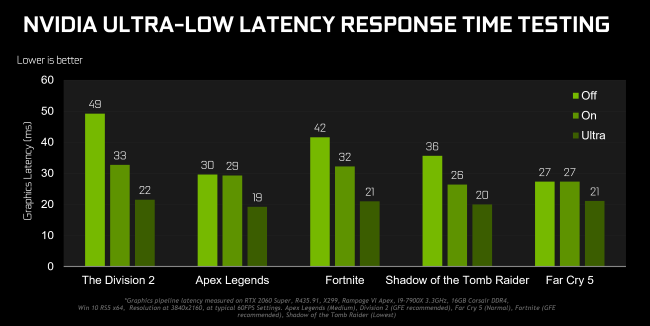
สามารถทำได้โดยการเปิดใช้งาน“โหมดแฝงต่ำ.”ไม่เพียง แต่คุณสามารถเปิดใช้งานได้ แต่คุณยังสามารถตั้งค่าเป็น” Ultra “ซึ่งเวลาแฝงลดลงเกือบ 33.3 เปอร์เซ็นต์.
ในโพสต์นี้เราจะหารือเกี่ยวกับโหมดแฝงต่ำของ Nvidia และวิธีที่คุณสามารถเปิดใช้งานได้.
สารบัญ
- โหมดแฝงต่ำของ Nvidia คืออะไร
- ข้อ จำกัด ของโหมดแฝงต่ำของ NVIDIA
- วิธีเปิดใช้งานโหมดแฝงต่ำเป็นพิเศษจากแผงควบคุม Nvidia
- nvidia reflex เวลาแฝงต่ำ
- คำถามที่พบบ่อย (คำถามที่พบบ่อย)
- มีความล่าช้าแบบไหน?
- วิธีเพิ่มประสิทธิภาพเวลาแฝงของระบบ?
- เวลาแฝงต่ำสามารถปรับปรุงการเล่นเกมได้อย่างไร?
โหมดแฝงต่ำของ Nvidia คืออะไร
รีเซ็ต BIOS UEFI เป็นการตั้งค่าเริ่มต้น
โปรดเปิดใช้งาน JavaScript
มีความล่าช้าหลายประเภทที่ผู้ใช้ประสบเมื่อทำงานกับคอมพิวเตอร์. ตัวอย่างเช่นมีเวลาแฝงต่อพ่วงซึ่งเป็นเวลาที่ใช้สำหรับคำสั่งจากอุปกรณ์ต่อพ่วง (เมาส์คีย์บอร์ด ฯลฯ.) ไปถึงระบบ.
เวลาแฝงที่เรากำลังพูดถึงในวันนี้คือแฝง GPU. เวลาแฝงนี้เกิดจากคิวเฟรมที่รอการแสดงผลโดย GPU ก่อนที่จะปรากฏบนหน้าจอ. นี่คือขั้นตอนปกติตามด้วย GPU และเฟรมทั้งหมด.
อย่างไรก็ตามคุณสามารถเปลี่ยนสิ่งนี้ได้โดยอนุญาตให้คอมพิวเตอร์ส่งเฟรมที่แสดงผลล่วงหน้าไปยัง GPU เฉพาะเมื่อจำเป็นต้องหลีกเลี่ยงคิวโดยสิ้นเชิง. เฟรมจะถูกส่งไปยัง GPU ล่วงหน้าก่อนที่ GPU จะต้องการ.
ดังนั้นพวกเขาจะถูกประมวลผลเร็วขึ้นและลดเวลาที่ใช้เฟรมจากการถูกส่งไปยัง GPU ไปยังเมื่อมีการแสดงบนหน้าจอของคุณ.
นี่คือวิธีการทำงานของโหมดแฝงต่ำของ Nvidia.
นี่คือการเปรียบเทียบแผนภูมิกับ NVIDIA สำหรับเกมที่แตกต่างกันเมื่อโหมดแฝงต่ำถูกปิดใช้งานเปิดใช้งานและตั้งค่าเป็นโหมดพิเศษ.

ตอนนี้เรารู้แล้วว่าโหมดแฝงต่ำคืออะไรและทำงานอย่างไร. ก่อนที่เราจะแสดงวิธีเปิดใช้งานมีบางสิ่งที่คุณควรรู้.
ข้อ จำกัด ของโหมดแฝงต่ำของ NVIDIA
ในการเปิดใช้งานโหมดแฝงต่ำระบบของคุณจะต้องปฏิบัติตามข้อกำหนดขั้นต่ำก่อน. ยิ่งไปกว่านั้นการเปิดใช้งานคุณสมบัตินี้จะไม่เป็นประโยชน์ต่อประสบการณ์การเล่นเกมของคุณเสมอไป. บางครั้งมันก็ตรงกันข้าม.
โหมดแฝงต่ำใช้งานได้เฉพาะกับ DirectX 9 และ DirectX 11 เกม. นี่เป็นเพราะใน DirectX 12 และ Vulkan Games มันขึ้นอยู่กับแต่ละเกมของตัวเองเมื่อต้องเข้าคิวเฟรมและไม่ถึง GPU.
นอกจากนี้คุณต้องมี Nvidia Driver เวอร์ชัน 436.02 หรือสูงกว่า. ถ้าไม่เช่นนั้นตัวเลือกในการเปิดใช้งานโหมดแฝงต่ำจะไม่สามารถใช้ได้ภายในแผงควบคุม NVIDIA.
นอกเหนือจากข้อกำหนดของระบบแล้วยังมีอินสแตนซ์ที่ไม่ควรเปิดใช้งานโหมดเวลาแฝงต่ำเนื่องจากมันลดประสบการณ์การเล่นเกมของคุณเช่น:
- โหมดแฝงต่ำอาจส่งผลกระทบต่อ FPS ในการแข่งขันเกม.
- หากเกมเริ่มพูดติดอ่างให้ปิดโหมดแฝงต่ำ.
- โหมดแฝงต่ำสามารถทำลายการแช่ทำให้ไม่มีนัยสำคัญสำหรับเกมแข่งรถ.
- โหมดแฝงต่ำช่วยปรับปรุงประสบการณ์การเล่นเกมอย่างมีนัยสำคัญเมื่อ FPS อยู่ระหว่าง 60 ถึง 100 Hz. สิ่งใดที่สูงกว่า 100 หรือต่ำกว่า 60 Hz อาจมีการตอบสนองที่ไม่สำคัญต่อการเปิดใช้งานโหมดแฝงต่ำ.
- โหมดนี้มีผลกระทบมากที่สุดหากเกมที่คุณเล่นนั้นมี GPU-bound และ CPU หนักน้อยลง.
ด้วยจุดเหล่านี้ในใจให้เรียนรู้วิธีเปิดใช้งานคุณสมบัติและปรับปรุงประสบการณ์การเล่นเกมของคุณต่อไป.
วิธีเปิดใช้งานโหมดแฝงต่ำเป็นพิเศษจากแผงควบคุม Nvidia
ทำตามขั้นตอนที่ให้ไว้ด้านล่างเพื่อเปิดใช้งานโหมดเวลาแฝงต่ำ. เพียงจำไว้เพื่อให้แน่ใจว่าคุณมีฮาร์ดแวร์ที่รองรับและซอฟต์แวร์ซึ่งรวมถึงไดรเวอร์ล่าสุดและ DirectX.
- คลิกขวาที่พื้นที่ว่างบนเดสก์ท็อปแล้วคลิก“ แผงควบคุม Nvidia.”

- จากแผงควบคุมให้สลับไปที่แท็บ“ จัดการการตั้งค่า 3D”.

- ขยายเมนูแบบเลื่อนลงด้านหน้าของ“ โหมดแฝงต่ำ” และเลือก“ อัลตร้า.”

- คลิก“ ใช้” เพื่อบังคับใช้การเปลี่ยนแปลง.
อย่างที่คุณเห็นจากภาพด้านบนคุณสามารถเปิดใช้งานโหมดแฝงต่ำได้โดยเลือก“ เปิด.” อย่างไรก็ตามสิ่งนี้ไม่ได้ส่งผลกระทบอย่างมีนัยสำคัญต่อความล่าช้า. อย่างไรก็ตามคุณยังสามารถใช้งานได้หากคุณต้องการความสมดุลระหว่างการใช้พลังงานและเวลาแฝงที่ลดลง.
ที่กล่าวว่ายังมีวิธีอื่น ๆ ในการลดเวลาแฝง.
nvidia reflex เวลาแฝงต่ำ
คุณสมบัติอีกอย่างของการ์ดกราฟิก Nvidia คือ“ Reflex.” การเปิดใช้งานคุณสมบัตินี้เพิ่มประสิทธิภาพเวลาแฝงทุกประเภทผ่านซอฟต์แวร์เช่นต่อไปนี้:
- แฝง
- แสดงเวลาแฝง
- เวลาแฝงต่อพ่วง
- เวลาแฝงระบบ
คุณสมบัตินี้เปิดใช้งานหรือปิดใช้งานในเกมและผ่านแผงควบคุมของ NVIDIA. คุณสามารถค้นหารายการเกมที่รองรับได้ทั้งหมดได้ที่นี่.
ที่กล่าวว่า Nvidia อ้างว่าผู้ใช้สามารถคาดหวังได้ การลดเวลาแฝงมากถึง 80% โดยการเปิดใช้งาน Nvidia Reflex.
แน่นอนคุณต้องมีฮาร์ดแวร์ที่เหมาะสมสำหรับคุณสมบัตินี้ในการทำงาน. เป็นที่เข้าใจกันว่า GPU ที่ทันสมัยเกือบทั้งหมดรองรับคุณสมบัตินี้เช่นซีรี่ส์ RTX แต่ GPU แบบดั้งเดิมบางส่วนยังรองรับมันรวมถึงสิ่งต่อไปนี้:
- Nvidia GeForce GTX 900 Series
- จากนั้น Nvidia GeForce GTX 1000 Series
- ถัดไป Nvidia GeForce GTX 1600 ซีรี่ส์
- และ Nvidia GeForce GTX 2000 ซีรีส์
- Nvidia GeForce GTX 3000 Series
ก่อนที่เราจะจบบทความนี้หากคุณกำลังมองหาวิธีการเพิ่มเติมเพื่อเพิ่มประสิทธิภาพเวลาแฝงคุณสามารถปิดการใช้งาน vsync. การจัดคิวเฟรมและความล่าช้าที่เพิ่มขึ้นเกิดจาก vsync. แต่โปรดจำไว้ว่าตัวเลือกนี้ยังป้องกันการฉีกขาดของหน้าจอ. ดังนั้นคุณต้องเลือกว่าคุณต้องการแก้ไขการฉีกขาดหน้าจอหรือลดเวลาแฝง.
คำถามที่พบบ่อย (คำถามที่พบบ่อย)
มีความล่าช้าแบบไหน?
เมื่ออ้างถึงคอมพิวเตอร์มีเวลาแฝงหลายชนิด. นี่คือตัวอย่างบางส่วน:
– เวลาแฝงต่อพ่วง
– เวลาแฝงของระบบ
– เวลาแฝงกราฟิก
– เวลาแฝง CPU
– แสดงเวลาแฝง
– แฝงเสียงและวิดีโอ
– เวลาแฝงอินเทอร์เน็ตวิธีเพิ่มประสิทธิภาพเวลาแฝงของระบบ?
นี่คือบางสิ่งที่คุณสามารถทำได้เพื่อปรับปรุงความล่าช้าของคอมพิวเตอร์:
-ใช้สายเคเบิลอีเธอร์เน็ต
– ใช้ VPN เพื่อวัตถุประสงค์เฉพาะ
– อัตราการสำรวจฮาร์ดแวร์ที่เพิ่มขึ้น (อุปกรณ์ต่อพ่วง)
– ใช้สายเกียร์สูง
-ใช้จอภาพการตอบสนองอย่างรวดเร็ว (1ms)
– เปิด Nvidia Reflex (สำหรับ Nvidia GPUs)
– ปิด vsync
– เปิดโหมด Windows Gamingเวลาแฝงต่ำสามารถปรับปรุงการเล่นเกมได้อย่างไร?
เนื่องจากเวลาแฝงหมายถึงเวลาที่ใช้ในการดำเนินการและดำเนินการเวลาแฝงต่ำสามารถปรับปรุงเวลาตอบสนองของคุณ. ตัวอย่างเช่นหากเวลาที่คุณคลิกซ้ายเมาส์และไฟในเกมของคุณจะลดลงอย่างมากคุณอาจอยู่รอดได้.
นอกจากนี้เวลาแฝงต่ำจะทำให้เกิดความล่าช้าน้อยลงและแสดงให้คุณเห็นถึงภัยคุกคามในเกมทันทีทำให้การตอบสนองของคุณเร็วขึ้น.วิธีเปิดโหมด Nvidia Low Latency ใน Windows 10

คุณกำลังดิ้นรนกับโหมด“ Nvidia Low Latency ที่ไม่ปรากฏใน Windows 10”? คุณมาถูกที่แล้ว. ในคู่มือนี้เราอธิบายว่าโหมดแฝงต่ำของ Nvidia อยู่ใน Windows 10 และนำคุณผ่านคู่มือทีละขั้นตอนเกี่ยวกับวิธีการเปิดใช้งานโหมด Latency Nvidia Ultra-Low.
เวลาแฝงคืออะไร? คำว่า “เวลาแฝง” อธิบายถึงความล่าช้าระหว่างการกระทำที่ต้องการและผลลัพธ์ที่คาดหวัง. ในการเล่นเกมผู้เล่นจะได้สัมผัสกับความล่าช้าสองประเภท (ล่าช้า): ความล่าช้าของระบบและเวลาแฝงเครือข่าย.
ความล่าช้าของระบบส่งผลกระทบต่อพารามิเตอร์การเล่นเกมต่างๆเช่นการตอบสนองของพีซีการเล็งความแม่นยำและความได้เปรียบของ Peeker. ความหน่วงแฝงของระบบแบ่งออกเป็นสามส่วน: ความล่าช้าของพีซี, เวลาแฝงต่อพ่วงและการแสดงเวลาแฝงแสดง. ความล่าช้าของพีซีมีผลกระทบมากที่สุดต่อความล่าช้าของระบบทั้งหมดและมักจะได้รับการแก้ไขโดยการเปิดโหมดแฝง Nvidia Ultra-Low Low.
ในทางกลับกันความล่าช้าของเครือข่ายคือความล่าช้าระหว่างไคลเอนต์เกมและเซิร์ฟเวอร์ผู้เล่นหลายคนหรือที่เรียกว่า “ping”. ความล่าช้าดังกล่าวอาจส่งผลกระทบต่อเกมของคุณในรูปแบบที่แตกต่างกันนำไปสู่ปัญหาหลายอย่างเช่นการสื่อสารล่าช้าในระหว่างการเล่นเกม.
โหมดแฝงต่ำของ Nvidia คืออะไรบน Windows 10?
วันนี้เรามุ่งเน้นไปที่โหมดแฝงต่ำสุดของ NVIDIA ซึ่งเป็นคุณสมบัติใหม่ที่ใช้ฟังก์ชัน“ เฟรมการแสดงผลล่วงหน้าสูงสุด” ซึ่งอยู่ในแผงควบคุม NVIDIA มานานกว่า 10 ปี. ในแง่ที่ง่ายกว่านั้นหมายถึงรูปภาพที่วางไว้ในบัฟเฟอร์ในคิวการแสดงผล. การลดค่านี้หมายความว่าสามารถส่งภาพใหม่ไปยัง GPU ก่อนหน้านี้ได้. ดังนั้นสิ่งนี้จะช่วยลดความล่าช้าและปรับปรุงอัตราการตอบกลับ.
เมื่อเปิดใช้งานฟีเจอร์โหมดแฝงต่ำเป็นพิเศษเฟรมจะถูกส่งไปยังคิวเรนเดอร์ในเวลาที่ GPU ต้องการพวกเขาและ Nvidia เรียกมันว่า “การกำหนดเวลาเฟรมแบบทันเวลา.” เป็นผลให้เวลาแฝงลดลงมากถึง 33 เปอร์เซ็นต์.
คุณสมบัตินี้รองรับ GPU ทั้งหมด. อย่างไรก็ตามมีเฉพาะสำหรับ DirectX 9 และ DirectX 11 เกมเท่านั้น. สำหรับผู้ที่ใช้ DirectX 12 และ Vulkan Games ไดรเวอร์ Nvidia Graphics ไม่สามารถควบคุมพวกเขาได้ตั้งแต่เกมตัดสินใจว่าจะเข้าคิวเฟรมเมื่อใด.
นี่คือคำแถลงจาก NVIDIA เกี่ยวกับคุณสมบัติโหมดความล่าช้าต่ำ:
“ โหมดแฝงต่ำมีผลกระทบมากที่สุดเมื่อเกมของคุณถูกผูกมัด GPU และเฟรมเมอเรตอยู่ระหว่าง 60 และ 100 fps ช่วยให้คุณสามารถตอบสนองต่อการเล่นเกมที่มีเฟรมสูงโดยไม่ต้องลดความเที่ยงตรงของกราฟิก.”
ซึ่งหมายความว่าหากเกมของคุณถูก จำกัด ด้วยทรัพยากร CPU ของคุณแทน GPU ของคุณคุณจะไม่เห็นการปรับปรุงมากนัก. เช่นเดียวกันถ้าคุณมีเวลาแฝงอินพุตระหว่างการเล่นเกมเช่นความล่าช้าของเมาส์ที่เกิดจาก FPS ต่ำ (เฟรมต่อวินาที). ในกรณีเช่นนี้การเปิดใช้งานโหมดแฝงต่ำสุดของ Nvidia จะไม่ช่วยสถานการณ์.
วิธีเปิดใช้งานโหมด Nvidia Low Latency ใน Windows 10
โหมดเวลาแฝงต่ำจะปิดโดยค่าเริ่มต้นซึ่งตามที่ระบุไว้. คุณควรรู้ว่าการเปิดใช้งานอาจช่วยลด FPS ของคุณได้. คุณลักษณะนี้อาจพิสูจน์ได้ว่ามีประโยชน์สำหรับการเล่นเกมผู้เล่นหลายคนที่แข่งขันได้ซึ่งนักเล่นเกมต้องการเพิ่มประสิทธิภาพพีซีและประสิทธิภาพของเกมและซึ่งรวมถึงความต้องการเวลาแฝงที่ต่ำกว่า.
ในการใช้ประโยชน์จากโหมดแฝงต่ำคุณต้องอัพเกรดไดรเวอร์กราฟิก Nvidia ของคุณเป็นอย่างน้อยเวอร์ชัน 436.02. คุณสามารถดาวน์โหลดไดรเวอร์ Nvidia สำหรับอุปกรณ์ Windows 10 ของคุณได้โดยตรงจากเว็บไซต์ของ Nvidia หรือผ่านประสบการณ์ GeForce. ก่อนอื่นคุณต้องรู้เวอร์ชันไดรเวอร์กราฟิก Nvidia ปัจจุบันของคุณเพื่อดาวน์โหลดการอัปเดตที่เหมาะสมสำหรับระบบของคุณ.
หากต้องการเปิดใช้งานโหมด Latency Nvidia Ultra-Low ให้ทำตามคำแนะนำด้านล่าง:
- เปิดตัว แผงควบคุม Nvidia. คุณสามารถทำได้ผ่านการค้นหา Windows. กดปุ่ม Win Logo + S ทางลัดพิมพ์ใน แผงควบคุม Nvidia, และกด“ Enter”. นอกจากนี้คุณยังสามารถค้นหาแผงควบคุม Nvidia ในถาดระบบของคุณ. วิธีที่เร็วกว่าในการทำเช่นนี้คือคลิกขวาที่เดสก์ท็อปของคุณและเลือก“ แผงควบคุม Nvidia”.
- ในบานหน้าต่างด้านซ้ายมองหาลิงค์“ จัดการการตั้งค่า 3 มิติ” แล้วคลิกที่มัน. สิ่งนี้จะเปิดสองตัวเลือกในแถบด้านขวา -“ การตั้งค่าทั่วโลก” และ“ การตั้งค่าโปรแกรม”. “ การตั้งค่าทั่วโลก” ช่วยให้คุณเปิดใช้งานโหมดแฝงต่ำพิเศษสำหรับทุกเกม. ตัวเลือก“ การตั้งค่าโปรแกรม” ช่วยให้คุณสามารถเปิดโหมดเวลาแฝงต่ำพิเศษสำหรับหนึ่งหรือมากกว่าหนึ่งเกม. หากคุณเลือก“ การตั้งค่าโปรแกรม” ให้เลือกเกมที่คุณต้องการเปิดใช้งานคุณสมบัติสำหรับ.
- นำทางไปยังส่วน“ โหมดแฝงต่ำ” และคลิกกล่องการตั้งค่าทางด้านขวา.
สิ่งนี้จะเปิดขึ้นสามตัวเลือก: ปิด, เปิดและพิเศษ. หากคุณเลือก“ ปิด” เอ็นจิ้นของเกมจะเข้าคิวครั้งละหนึ่งเฟรม. เมื่อพารามิเตอร์นี้ถูกตั้งค่าเป็น“ เปิด” เกมจะถูกบังคับให้คิวเพียงเฟรมเดียว. การตั้งค่า“ Ultra” ช่วยลดการรอคอยโดยส่งเฟรมทันเวลาเพื่อให้ GPU ใช้งานได้.
- เลือก“ Ultra” แล้วคลิก“ ใช้”.
- ออกจากแผงควบคุม Nvidia.
โปรดทราบว่าการเปิดใช้งานคุณสมบัตินี้อาจส่งผลกระทบต่อประสิทธิภาพของเกมของคุณ. คุณสามารถทดสอบว่าการตั้งค่าทำงานอย่างไรในเกมของคุณและตรวจสอบว่าเกมใดดีกว่า.
หากเมื่อใดก็ตามที่คุณต้องการยกเลิกการกำหนดค่านี้ให้ทำซ้ำขั้นตอนด้านบนเพื่อเปิดตัวเลือก“ จัดการการตั้งค่า 3D” และเลือก“ กู้คืน”.
วิธีแก้ไข“ โหมดแฝงต่ำของ Nvidia ไม่ปรากฏขึ้น” บน Windows 10
บางครั้งนักเล่นเกมรายงานว่าโหมด Nvidia Low Latency ไม่ปรากฏบนเครื่อง Windows 10 ของพวกเขา. หากคุณประสบปัญหานี้นี่คือคำแนะนำบางอย่างในการแก้ไขปัญหา.
1. อัปเดตไดรเวอร์กราฟิก Nvidia ของคุณ
เช่นเดียวกับที่เรากล่าวถึงข้างต้นเพื่อสำรวจว่าคุณลักษณะนี้สามารถทำอะไรได้ก่อนอื่นคุณต้องอัปเกรดเป็นไดรเวอร์กราฟิก Nvidia ล่าสุด. คุณสามารถตรวจสอบเวอร์ชันไดรเวอร์ล่าสุดบนเว็บไซต์ทางการของ Nvidia หรือใช้ประสบการณ์ GeForce.
นอกจากนี้คุณยังสามารถอัปเดตไดรเวอร์กราฟิกโดยใช้ตัวจัดการอุปกรณ์:
- ใช้ลัดคีย์โลโก้ + X คีย์บอร์ดเพื่อเปิดเมนู“ ผู้ใช้พลังงาน” และเลือก“ ตัวจัดการอุปกรณ์”.
- มองหาอุปกรณ์กราฟิก NVIDIA ของคุณคลิกขวาแล้วเลือก“ อัปเดตไดรเวอร์”.
ในหลายกรณีการอัปเดตไดรเวอร์ผ่านตัวจัดการอุปกรณ์จะไม่ให้ผลลัพธ์ที่เป็นบวก. เพื่อให้การทำงานของคุณง่ายขึ้นเราขอแนะนำให้ใช้ซอฟต์แวร์อัปเดตไดรเวอร์ที่เชื่อถือได้เช่น AUSLOGICS Driver Updater. โปรแกรมนี้ออกแบบมาเพื่อสแกนระบบของคุณเพื่อระบุไดรเวอร์ที่ขาดหายไปและล้าสมัย. จากนั้นติดตั้งไดรเวอร์ล่าสุดที่ได้รับอนุมัติจากผู้ผลิตอุปกรณ์.
ทันทีที่คุณติดตั้งตัวอัปเดตไดรเวอร์จะเริ่มการวินิจฉัยเพื่อตรวจสอบปัญหาไดรเวอร์. จากนั้นจะแสดงผลลัพธ์เพื่อให้คุณเห็นสถานะของไดรเวอร์ปัจจุบัน. มันแสดงให้คุณเห็นเมื่อไดรเวอร์รุ่นล่าสุดของคุณได้รับการปล่อยตัว.
จากนั้นคุณสามารถตัดสินใจที่จะอัปเดตเฉพาะไดรเวอร์กราฟิก NVIDIA หรือไดรเวอร์อุปกรณ์ทั้งหมดของคุณ. ด้วยตัวอัปเดตไดรเวอร์ Auslogics คุณไม่จำเป็นต้องรู้เวอร์ชันไดรเวอร์พิมพ์หรือรุ่น. โปรแกรมจัดการทุกอย่างเพื่อให้คุณลดโอกาสในการติดตั้งเวอร์ชันไดรเวอร์ที่ไม่ถูกต้อง.
สิ่งสุดท้ายที่คุณต้องการคือจัดการกับปัญหาที่เกี่ยวข้องกับไดรเวอร์ที่เกิดจากการติดตั้งไดรเวอร์อุปกรณ์ที่เข้ากันไม่ได้.
2. ย้อนกลับไดรเวอร์กราฟิก Nvidia ของคุณ
รายงานจากผู้ใช้หลายคนในฟอรัม NVIDIA แสดงให้เห็นว่าตัวเลือก ‘โหมดแฝงต่ำ’ หายไปหลังจากอัปเดตไดรเวอร์กราฟิก NVIDIA. หากเป็นเช่นนั้นโซลูชันคือการย้อนกลับไดรเวอร์กราฟิก Nvidia.
นี่คือวิธีการทำเช่นนั้น:
- ไปที่“ ตัวจัดการอุปกรณ์”. กดปุ่ม Windows Logo บนแป้นพิมพ์ของคุณพิมพ์ใน“ ตัวจัดการอุปกรณ์” (โดยไม่ต้องพูด) และกดปุ่ม“ Enter”.
- ค้นหาอุปกรณ์กราฟิก NVIDIA คลิกขวาแล้วเลือก“ คุณสมบัติ”.
- ไปที่แท็บ “ไดรเวอร์” นำทางไปที่ปุ่ม “Roll Back Driver” แล้วคลิกที่มัน.
เราหวังว่าคุณจะพบโซลูชันเหล่านี้ไปยัง“ โหมดแฝงต่ำที่ไม่แสดงในปัญหา Windows 10 PC” ที่เป็นประโยชน์. สำหรับการสืบค้นคำแนะนำหรือข้อมูลเพิ่มเติมโปรดอย่าลังเลที่จะแสดงความคิดเห็นด้านล่าง.