

วิธีแก้ไขหน้าจอการกะพริบใน Modern Warfare 2, Fix: Cod Modern Warfare 2 หน้าจอการกะพริบหรือการฉีกขาดบนพีซี
Fix: Cod Modern Warfare 2 หน้าจอริบหรี่หรือฉีกขาดบนพีซี
เป็นมูลค่าการกล่าวขวัญว่าหากคุณกำลังเผชิญหน้ากับหน้าจอกะพริบหรือปัญหาการฉีกขาดในโหมดผู้เล่นหลายคนหรือในระหว่างการประชุมใด ๆ. ในบางกรณีปัญหาเกี่ยวกับการเชื่อมต่ออินเทอร์เน็ตงานพื้นหลังที่ไม่จำเป็นปัญหาเกี่ยวกับตัวเลือกพลังงานในเครื่องปัญหาลำดับความสำคัญของแอปพลิเคชันเกม ฯลฯ สามารถก่อให้เกิดปัญหาหลายอย่าง.
วิธีแก้ไขหน้าจอกะพริบในสงครามสมัยใหม่ 2
มีการอัปเดตไดรเวอร์ Nvidia ใหม่ที่ควรแก้ไขปัญหาการกะพริบหน้าจอใน Modern Warfare 2.
ผู้เล่นควรตรวจสอบประสบการณ์ Nvidia GeForce เพื่อดาวน์โหลดการอัปเดตไดรเวอร์ล่าสุด.
ขอแนะนำให้อัปเดต Windows 10/11 ในกรณีที่คุณไม่ได้อัปเดตในเวลานาน.
Call of Duty: Modern Warfare 2 ถูกรบกวนด้วยข้อผิดพลาดของหน้าจอและปรากฎว่ามีปัญหากับไดรเวอร์กราฟิกของ Nvidia. ปัญหานี้ส่งผลกระทบต่อผู้เล่นพีซีที่เล่นเกมบนการ์ดกราฟิกของ Nvidia. หากคุณยังคงประสบปัญหาอยู่คุณควรตรวจสอบแอป Nvidia GeForce Experience ของคุณเพื่อให้แน่ใจว่าคุณมีไดรเวอร์การ์ดกราฟิกล่าสุดที่แก้ไขปัญหาการกะพริบหน้าจอใน Modern Warfare 2.
การแก้ไขหน้าจอกะพริบในสงครามสมัยใหม่ 2
ในการแก้ไขปัญหาคุณต้องติดตั้งประสบการณ์ Nvidia GeForce. ในขณะที่ Windows จะอัปเดตไดรเวอร์การ์ดกราฟิก NVIDIA ของคุณโดยอัตโนมัติ แต่โดยทั่วไปแล้วพวกเขามักจะมีรุ่นเก่าหรือสองรุ่นเพื่อให้แน่ใจว่าเสถียรภาพ. หากคุณต้องการเข้าถึงไดรเวอร์ใหม่ที่เปิดตัวในวันที่ 2 พฤศจิกายนนี่คือสิ่งที่คุณต้องทำ:
- ค้นหาประสบการณ์ Nvidia GeForce ในเมนูเริ่มต้นใน Windows
- คลิกที่ผลลัพธ์แรก.
- คลิกที่ไดรเวอร์.
- คลิกที่ตรวจสอบการอัปเดตหรืออัปเดต.
- รอการดาวน์โหลดให้เสร็จสมบูรณ์และคลิกที่ติดตั้ง.
- คลิกที่ถัดไปจนกว่าการติดตั้งจะเสร็จสมบูรณ์.
นอกจากนี้คุณยังมีตัวเลือกในการดาวน์โหลด hotfix โดยตรง. GeForce Hotfix Display Driver เวอร์ชัน 526.61 สามารถดาวน์โหลดได้โดยตรงจากการอัปเดตของ Nvidia. Hotfix นี้กล่าวถึงปัญหาต่อไปนี้:
- [Call of Duty: Modern Warfare II] การทุจริตที่กระพริบสามารถเห็นได้แบบสุ่มในขณะที่เล่นเกม.
- Vtube Studio อาจชนกับหน้าจอสีดำ.
- GPU ติดอยู่ในสถานะ P0 หลังจากออกจากเกมบางเกม.
หากต้องการดาวน์โหลดไดรเวอร์ GeForce HotFix Display สำหรับ Windows 10 และ Windows 11.
คุณอาจประสบปัญหาหากคุณใช้ Windows 10 หรือ 11 เวอร์ชันเก่า. นอกเหนือจากการอัปเดตไดรเวอร์การ์ดกราฟิกของคุณแล้วคุณควรอัปเดต Windows.
- บนคีย์บอร์ดของคุณกดปุ่ม Windows Logo และพิมพ์ Check.
- คลิกตรวจสอบการอัปเดต.
- ทำตามคำแนะนำบนหน้าจอเพื่อให้ Windows Update จะดาวน์โหลดและติดตั้ง DirectX ล่าสุดสำหรับคุณโดยอัตโนมัติ (รวมอยู่ในการอัปเดต).
คุณไม่ควรเผชิญหน้ากับการกะพริบในสงครามสมัยใหม่ 2 อีกต่อไป. หากคุณยังคงประสบปัญหาอยู่ให้ขอความช่วยเหลือเพิ่มเติม.
Fix: Cod Modern Warfare 2 หน้าจอริบหรี่หรือฉีกขาดบนพีซี
Call of Duty: Modern Warfare II เป็นรุ่นใหม่ที่กำลังจะมาถึงในเกม FPS โดย Infinity Ward และ Activision ที่พร้อมจะเปิดตัวในวันที่ 28 ตุลาคม 2022 ในเวอร์ชั่นเต็ม. . ตอนนี้ Call of Duty: Modern Warfare 2 จะมีผู้ประกอบการของ Task Force 141. .
หากคุณกำลังเผชิญกับปัญหาเดียวกันในตอนท้ายของคุณคุณควรทำตามคู่มือการแก้ไขปัญหานี้อย่างสมบูรณ์เพื่อแก้ไขปัญหา. เมื่อพูดถึงปัญหาการกะพริบหน้าจอหรือปัญหาการฉีกขาดของหน้าจอในเกมพีซีโอกาสสูงที่เกมของคุณขัดแย้งกับโปรแกรมหรือการตั้งค่ากราฟิกในเกมใด ๆ. ., .

- Fix: Cod Modern Warfare 2 หน้าจอริบหรี่หรือฉีกขาดบนพีซี
- 1. เปิดใช้งาน V-sync ในแผงควบคุม Nvidia
- 2. ลองลดการตั้งค่ากราฟิกในเกม
- 3. อัปเดตไดรเวอร์ GPU
- 4. ปิดงานพื้นหลังที่ไม่จำเป็น
- . ตรวจสอบการเชื่อมต่ออินเทอร์เน็ตของคุณ
- 6. อัปเดต Call of Duty: Modern Warfare II
- . ตรวจสอบความสมบูรณ์ของไฟล์เกม
- 8. ตั้งค่าประสิทธิภาพสูงในตัวเลือกพลังงาน
- . ตั้งค่าลำดับความสำคัญสูงใน Task Manager
- 10. อัปเดต Windows
Fix: Cod Modern Warfare 2 หน้าจอริบหรี่หรือฉีกขาดบนพีซี
เป็นมูลค่าการกล่าวขวัญว่าหากคุณกำลังเผชิญหน้ากับหน้าจอกะพริบหรือปัญหาการฉีกขาดในโหมดผู้เล่นหลายคนหรือในระหว่างการประชุมใด ๆ. ในบางกรณีปัญหาเกี่ยวกับการเชื่อมต่ออินเทอร์เน็ตงานพื้นหลังที่ไม่จำเป็นปัญหาเกี่ยวกับตัวเลือกพลังงานในเครื่องปัญหาลำดับความสำคัญของแอปพลิเคชันเกม ฯลฯ สามารถก่อให้เกิดปัญหาหลายอย่าง.
ตามรายงานบางฉบับผู้เล่นที่ได้รับผลกระทบอ้างว่าหน้าจอกะพริบหรือปัญหาการฉีกขาดมักจะปรากฏขึ้นในระหว่างฉากตัดหรือการส่องแสงหน้าจอ. โชคดีที่เราได้จัดหาวิธีแก้ปัญหาสองอย่างที่เป็นไปได้สำหรับคุณที่ควรมีประโยชน์. ดังนั้นโดยไม่ต้องกังวลใจเพิ่มเติมขอเข้าไป.
1. เปิดใช้งาน V-sync ในแผงควบคุม Nvidia
ขอแนะนำให้เปิดคุณสมบัติการซิงค์แนวตั้งในแอพแผงควบคุม NVIDIA ของคุณสำหรับเกม Call of Duty: Modern Warfare II เพื่อหลีกเลี่ยงข้อบกพร่องกราฟิกในระดับหนึ่ง. โปรดทราบว่าวิธีนี้ใช้ได้เฉพาะในกรณีที่คุณใช้การ์ดกราฟิก NVIDIA.
- แผงควบคุม Nvidia จากเมนูเริ่มต้น. หากไม่ได้ติดตั้งให้ไปที่ Microsoft Store และติดตั้ง.
- ไปที่การตั้งค่า 3D> เลือกจัดการการตั้งค่า 3D ในอินเตอร์เฟสแผงควบคุม NVIDIA.
- เลือก การตั้งค่าโปรแกรม เพิ่ม และเลือก Call of Duty: Modern Warfare II จากรายการโปรแกรมบนพีซีของคุณ.
- หากแอปพลิเคชันเกมไม่อยู่ในรายการให้คลิก เรียกดู และตรงไปที่ไดเรกทอรี Call of Duty: Modern Warfare II บนไดรฟ์ไดรฟ์. เพียงค้นหาโฟลเดอร์ Call of Duty: Modern Warfare II และเพิ่ม callofdutymodernwarfareii.ผู้มีชื่อเสียง แอปพลิเคชัน> จากนั้นเลือกเกมในรายการและเพิ่ม.
. ลองลดการตั้งค่ากราฟิกในเกม
ก่อนอื่นคุณควรลองลดการตั้งค่ากราฟิกในเกมบนพีซีหรือคอนโซลของคุณเพื่อตรวจสอบว่าช่วยให้คุณแก้ไขปัญหาการตกหรือการพูดติดอ่างได้. ลองปิดการตั้งค่าการแสดงผลบางส่วนสำหรับเกม Call of Duty: Modern Warfare II เช่นรายละเอียดพื้นผิวเอฟเฟกต์เงา V-sync ต่อต้านการใช้นามแฝง ฯลฯ. สิ่งนี้ควรปรับปรุงจำนวน FPS และประสิทธิภาพ/ความราบรื่นในการเล่นเกม.
3. อัปเดตไดรเวอร์ GPU
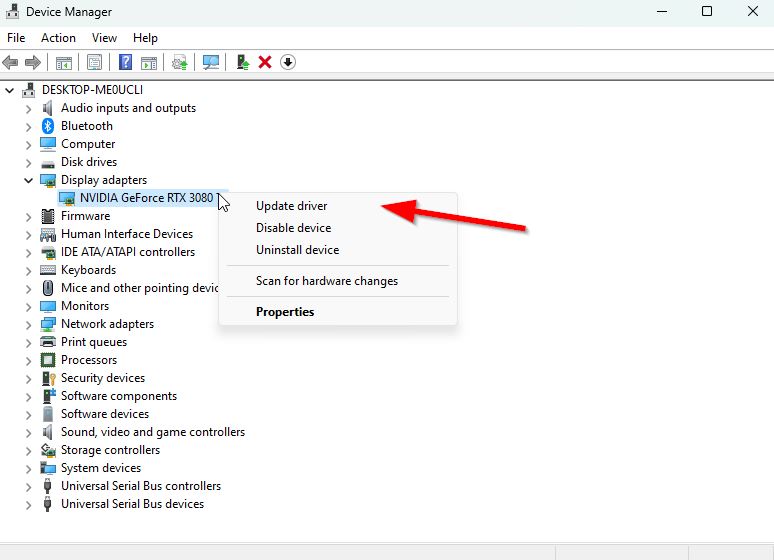
หากในกรณีที่คุณยังไม่ได้อัปเดตไดรเวอร์กราฟิกของคุณบนคอมพิวเตอร์ Windows ตรวจสอบให้แน่ใจว่าได้ติดตั้งเวอร์ชันแพตช์ล่าสุด. ในการทำเช่นนั้นคุณจะต้องตรวจสอบการอัปเดตที่มีอยู่โดยทำตามขั้นตอนด้านล่าง:
- กด ชนะ+x กุญแจที่จะเปิดไฟล์ เมนูลิงค์ด่วน.
- ตัวจัดการอุปกรณ์ จากรายการ>ดับเบิลคลิก บน แสดงอะแดปเตอร์.
- .

- ถัดไปเลือก อัปเดตไดรเวอร์ > เลือก .
- หากมีการอัปเดตระบบจะดาวน์โหลดและติดตั้งโดยอัตโนมัติ.
- เมื่อเสร็จแล้วให้รีสตาร์ทคอมพิวเตอร์เพื่อใช้การเปลี่ยนแปลงทันที.
หากไม่มีการอัปเดตบนพีซีตรวจสอบให้แน่ใจว่าได้เยี่ยมชมเว็บไซต์ผู้ผลิตอย่างเป็นทางการของการ์ดกราฟิกและคว้าเวอร์ชันล่าสุดด้วยตนเอง. ค้นหาโมเดลการ์ดกราฟิกเฉพาะโดยลิงก์ต่อไปนี้.
. ปิดงานพื้นหลังที่ไม่จำเป็น
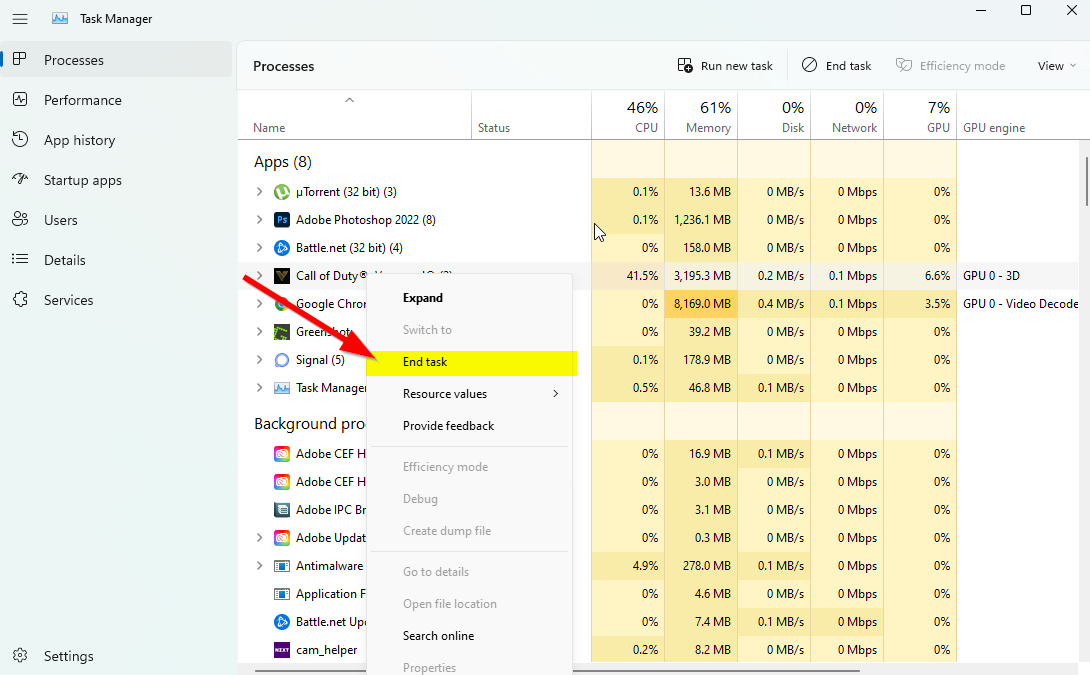
อีกสิ่งหนึ่งที่คุณสามารถทำได้คือการปิดงานพื้นหลังที่ไม่จำเป็นบนพีซีของคุณเพื่อให้แน่ใจว่าไม่มีการบริโภคทรัพยากรระบบเพิ่มเติมที่เกิดขึ้นในพื้นหลังใด ๆ. ตรวจสอบให้แน่ใจว่า Call of Duty: Modern Warfare II, Steam และงานอื่น ๆ ที่เกี่ยวข้องกับระบบทำงานเหมือนเดิม. เพื่อล้างงานพื้นหลัง:
- กด ctrl+shift+esc กุญแจที่จะเปิด ผู้จัดการงาน.
- คลิกที่ กระบวนการ แท็บ> เลือกงานที่คุณต้องการปิด.

- เมื่อเลือกแล้วคลิกที่ งานสิ้นสุด. ตรวจสอบให้แน่ใจว่าทำตามขั้นตอนสำหรับแต่ละงานเป็นรายบุคคล.
- ในที่สุดรีสตาร์ทคอมพิวเตอร์ของคุณเพื่อเปลี่ยนเอฟเฟกต์ทันทีและตรวจสอบการเรียกร้องของหน้าที่: หน้าจอ Modern Warfare II การกะพริบหรือการฉีกขาด.
5. ตรวจสอบการเชื่อมต่ออินเทอร์เน็ตของคุณ
คุณควรลองตรวจสอบการเชื่อมต่ออินเทอร์เน็ตบนพีซีของคุณเพื่อดูว่าทำงานได้ดีหรือไม่. ความเร็วอินเทอร์เน็ตที่ช้าลงหรือการเชื่อมต่อที่ไม่เสถียรอาจทำให้เกิดปัญหากับการเปิดตัวเกมหรือดึงข้อมูลจากเซิร์ฟเวอร์. คุณยังสามารถลองเปลี่ยนการเชื่อมต่ออินเทอร์เน็ตจาก Wired (Ethernet) เป็น Wireless (Wi-Fi) เพื่อตรวจสอบปัญหาการเชื่อมต่อเครือข่าย.
หากที่อยู่ IP ของคุณมีปัญหาบางอย่างหรือที่อยู่ DNS ของคุณกำลังทำให้คุณหนักใจมากคุณต้องแน่ใจว่าใช้ที่อยู่ Google DNS บนพีซีเพื่อหลีกเลี่ยงการเชื่อมต่อการเชื่อมต่อสายยางหรือการพูดติดอ่างหรือแม้แต่ปัญหาที่ล้าหลังซึ่งอาจเกิดขึ้นได้เนื่องจากอินเทอร์เน็ตช้าลง.
6. อัปเดต Call of Duty: Modern Warfare II
บางครั้งเกมที่ล้าสมัยสามารถนำข้อบกพร่องหรือปัญหาหลายอย่าง. การอัปเดตเกม Call of Duty: Modern Warfare II นั้นดีกว่าโดยทำตามขั้นตอนด้านล่าง. . เพื่อทำสิ่งนี้:
สำหรับ Steam:
- เปิด ไอน้ำ ลูกค้า> ไปที่ ห้องสมุด > คลิกที่ Call of Duty: Modern Warfare II จากบานหน้าต่างด้านซ้าย.
- จะค้นหาการอัปเดตที่มีอยู่โดยอัตโนมัติ. หากมีการอัปเดตให้แน่ใจว่าได้คลิกที่ อัปเดต.
- .
- ในที่สุดรีบูตพีซีของคุณเพื่อใช้การเปลี่ยนแปลงจากนั้นลองเปิดเกมอีกครั้ง.
เพื่อการต่อสู้.สุทธิ:
- เปิด .สุทธิ (Blizzard) Launcher> คลิกที่ โลโก้ Blizzard จากมุมซ้ายบน.
- ไปที่ การตั้งค่า > คลิกที่ การติดตั้ง/อัปเดตเกม.
- เลื่อนลงไปที่ด้านล่างของหน้า> คลิกที่ ใช้การอัปเดตล่าสุดและดาวน์โหลดข้อมูลแพตช์ในอนาคตสำหรับเกมที่เล่นเมื่อเร็ว ๆ นี้ เพื่อเปิดใช้งาน.
- เสร็จแล้ว เพื่อบันทึกการเปลี่ยนแปลง> รีสตาร์ทการต่อสู้.ตัวเรียกใช้งานสุทธิเพื่อใช้การเปลี่ยนแปลง.
- ควรอัปเดตเกมเป็นเวอร์ชันที่มีอยู่โดยอัตโนมัติ.
7. ตรวจสอบความสมบูรณ์ของไฟล์เกม
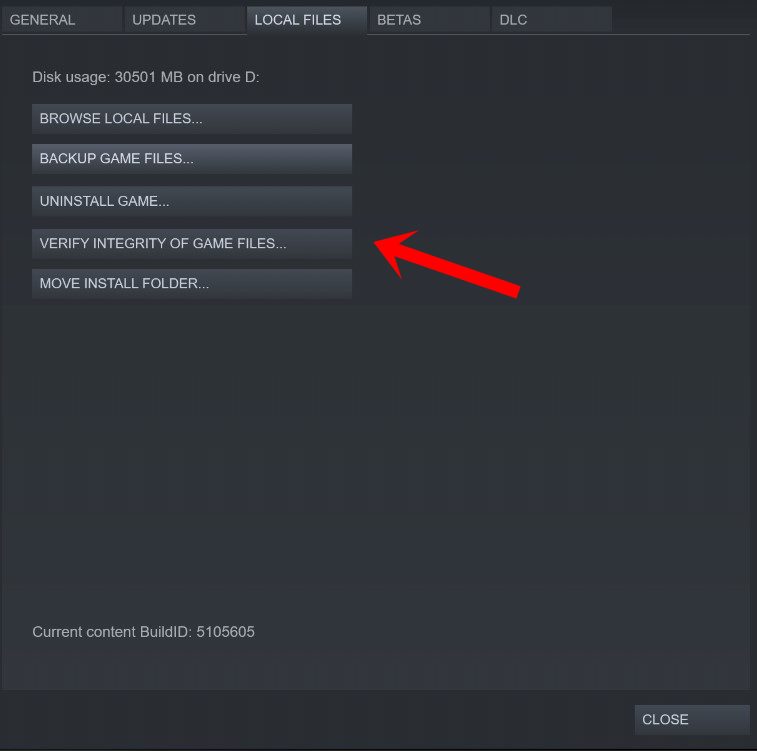
หากในกรณีนี้มีปัญหาเกี่ยวกับไฟล์เกมและอย่างใดที่ได้รับความเสียหายหรือหายไปให้แน่ใจว่าได้ดำเนินการวิธีนี้เพื่อตรวจสอบปัญหาได้อย่างง่ายดาย.
สำหรับ Steam:
- ปล่อย ไอน้ำ > คลิกที่ ห้องสมุด.
- คลิกขวา บน Call of Duty: Modern Warfare II จากรายการเกมที่ติดตั้ง.
- ตอนนี้คลิกที่ คุณสมบัติ > ไปที่ ไฟล์ท้องถิ่น.

- คลิกที่ ตรวจสอบความสมบูรณ์ของไฟล์เกม.
- คุณจะต้องรอกระบวนการจนกว่าจะเสร็จสมบูรณ์.
- เมื่อเสร็จแล้วเพียงรีสตาร์ทคอมพิวเตอร์ของคุณ.
เพื่อการต่อสู้.สุทธิ:
- เปิด การสู้รบ.สุทธิ ไคลเอนต์บนพีซีของคุณ.
- คลิกที่ Call of Duty: Modern Warfare II เกม.
- ตอนนี้คลิกที่ ตัวเลือก (ไอคอนเกียร์)> คลิกที่ สแกนและซ่อมแซม.
- เลือก เริ่มสแกน และรอให้กระบวนการเสร็จสมบูรณ์.
- เมื่อเสร็จแล้วให้ปิดการต่อสู้.ตัวเรียกใช้งานสุทธิและรีสตาร์ทพีซีของคุณ.
- ในที่สุดคุณสามารถตรวจสอบได้ว่าหน้าจอ Modern Warfare 2 การกะพริบหรือการฉีกขาดได้รับการแก้ไขบนพีซีหรือไม่.
8. ตั้งค่าประสิทธิภาพสูงในตัวเลือกพลังงาน
หากในกรณีที่ระบบ Windows ของคุณทำงานบนโหมดที่สมดุลในตัวเลือกพลังงานเพียงตั้งค่าโหมดประสิทธิภาพสูงเพื่อผลลัพธ์ที่ดีกว่า. แม้ว่าตัวเลือกนี้จะใช้พลังงานที่สูงขึ้นหรือการใช้แบตเตอรี่. เพื่อทำสิ่งนี้:
- คลิกที่ > พิมพ์ แผงควบคุม และคลิกที่มันจากผลการค้นหา.
- ตอนนี้ไปที่ ฮาร์ดแวร์และเสียง > เลือก ตัวเลือกด้านพลังงาน.
- คลิกที่ ประสิทธิภาพสูง เพื่อเลือก.
- ตรวจสอบให้แน่ใจว่าได้ปิดหน้าต่างและปิดคอมพิวเตอร์อย่างเต็มที่. ในการทำเช่นนี้คลิกที่ไฟล์ เมนูเริ่มต้น > ไปที่ พลัง >ปิดตัวลง.
- เมื่อคอมพิวเตอร์ของคุณถูกปิดอย่างเต็มที่คุณสามารถเปิดเครื่องได้อีกครั้ง.
9. ตั้งค่าลำดับความสำคัญสูงใน Task Manager
ให้ความสำคัญกับเกมของคุณในเซ็กเมนต์ที่สูงขึ้นผ่านตัวจัดการงานเพื่อบอกให้ระบบ Windows ของคุณเรียกใช้เกมอย่างถูกต้อง. เพื่อทำสิ่งนี้:
- คลิกขวา บน เมนูเริ่มต้น > เลือก ผู้จัดการงาน.
- คลิกที่ กระบวนการ แท็บ>คลิกขวา บน Call of Duty: Modern Warfare II งานเกม.
- เลือก กำหนดลำดับความสำคัญ ถึง สูง > ปิดตัวจัดการงาน.
- สุดท้ายเรียกใช้เกม Call of Duty: Modern Warfare II เพื่อตรวจสอบว่ามันพังหรือไม่.
10. อัปเดต Windows
การอัปเดตการสร้าง Windows OS เป็นสิ่งจำเป็นเสมอสำหรับผู้ใช้พีซีรวมถึงนักเล่นเกมพีซีเพื่อลดข้อบกพร่องของระบบปัญหาความเข้ากันได้และการล่ม. ในขณะเดียวกันเวอร์ชันล่าสุดส่วนใหญ่จะมีคุณสมบัติเพิ่มเติมการปรับปรุงแพตช์ความปลอดภัยและอื่น ๆ. ที่จะทำเช่นนั้น:
- กด ชนะ+i กุญแจที่จะเปิด การตั้งค่า Windows.
- คลิกที่ อัปเดตและความปลอดภัย > เลือก ตรวจสอบสำหรับการอัพเดต ภายใต้ อัปเดต Windows ส่วน.
- หากมีการอัปเดตคุณสมบัติให้เลือก ดาวน์โหลดและติดตั้ง.
- อาจใช้เวลาสักครู่ในการอัปเดตให้เสร็จสมบูรณ์.
- เมื่อเสร็จแล้วให้รีสตาร์ทคอมพิวเตอร์ของคุณเพื่อติดตั้งการอัปเดต.
นั่นคือผู้ชาย. เราคิดว่าคู่มือนี้เป็นประโยชน์กับคุณ. สำหรับการสอบถามเพิ่มเติมคุณสามารถแสดงความคิดเห็นด้านล่าง.