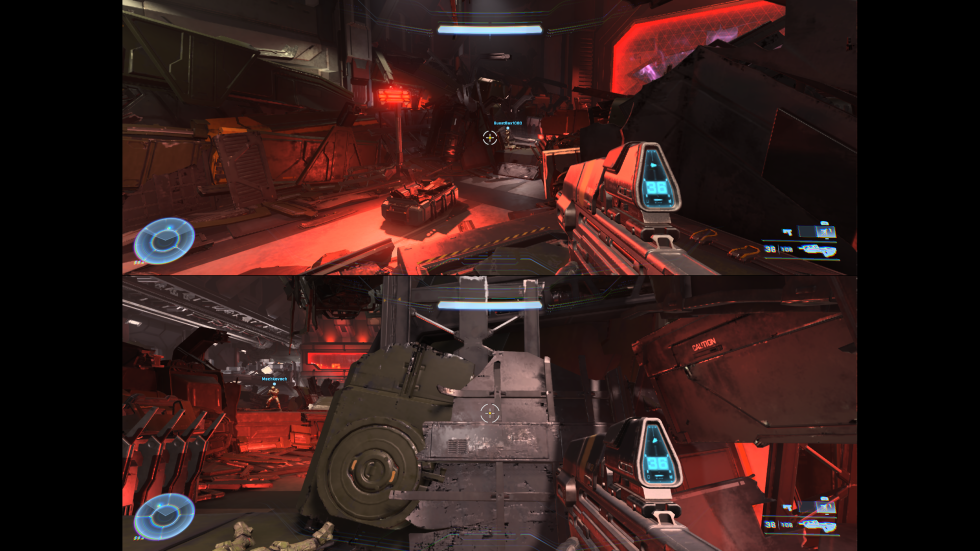


วิธีเล่น Halo Infinite Split Scriet Multiplayer กับเพื่อน ๆ? | Benq Asia Pacific แคมเปญแยกหน้าจอแยกของ Halo Infinite สามารถถูกนำไปใช้โดย Exploit | Technica
แคมเปญแยกหน้าจอแยกของ Halo Infinite สามารถใช้ประโยชน์ได้โดยการหาประโยชน์
คอนโซล PS5 และ Xbox Series X/S ทำงานได้ดีกับโปรเจ็คเตอร์เกมใหม่ที่ให้ความล่าช้าในการป้อนข้อมูลต่ำความละเอียดสูงถึง 4K, HDR จริงและคุณสมบัติอัจฉริยะทั้งหมดที่คุณคาดหวัง. ทีวีย้ายกัน.
วิธีเล่น Halo Infinite Split Scriet Multiplayer กับเพื่อน ๆ?
ชื่อรัศมีเป็นมิตรกับการเล่นในท้องถิ่นและมุ่งเน้นไปที่ผู้เล่นหลายคน. ยกเว้น Halo 5 พวกเขาทั้งหมดมีรูปแบบของผู้เล่นหลายคนในท้องถิ่นแยกและแม้กระทั่ง CAPACIT CO-OP. ในบทความนี้เราจะดูวิธีการตั้งค่า Halo Infinite บนคอนโซล Xbox One และ Xbox Series X/S ของคุณสำหรับผู้เล่นหลายคนในหน้าจอแยกดังนั้นคุณสามารถแข่งขันกับเพื่อนของคุณได้ที่บ้านบนหน้าจอโปรเจ็กเตอร์เกมขนาดใหญ่หรือเข้าร่วม ร่วมกันและใช้ในการรณรงค์เมื่อฟีเจอร์ Co-op ในท้องถิ่นจะถูกเพิ่มเข้าไปใน Halo Infinite ในปลายปีนี้.
และหากคุณต้องการเรียนรู้เพิ่มเติมเกี่ยวกับโหมดกราฟิกของ Halo Infinite เพื่อให้แน่ใจว่าประสิทธิภาพที่ดีที่สุดเรามีบทความเกี่ยวกับเรื่องนั้นเช่นกัน.
343 อุตสาหกรรมได้ตัดสินใจที่จะละทิ้งหน้าจอแยกในท้องถิ่นและแคมเปญ co-op ผู้เล่นหลายคนสำหรับ Halo Infinite โดยมุ่งเน้นไปที่ผู้เล่นหลายคนออนไลน์.
ในไม่ช้าชุมชนก็มีวิธีที่ไม่เป็นทางการในการเปิดใช้งานการรณรงค์ใน Co-op แม้ว่าสิ่งเหล่านั้นอาจมีความเสี่ยง. ตอนนี้เราขอแนะนำให้คุณไม่ใช้บายพาสอย่างไม่เป็นทางการเพื่อเปิดใช้งานแคมเปญ Co-op. สิ่งเหล่านั้นอาจทำให้คุณสูญเสียไฟล์บันทึกหรือแม้กระทั่งรับบัญชี Xbox ของคุณถูกระงับหรือแบน.
.
Halo Infinite รองรับผู้เล่นกี่คน?
เนื่องจากความแตกต่างในการประมวลผลอำนาจและเป้าหมายการพัฒนาโดย 343 อุตสาหกรรม Xbox One คอนโซลเสนอหน้าจอแยกผู้เล่นสองตัวในขณะที่คอนโซล Xbox Series X และ Series S. มันสมบูรณ์แบบถ้าคุณมีผู้คนมากขึ้นและแน่นอนว่าคอนโซลที่ใหม่กว่านั้นเหมาะสมกว่าสำหรับโปรเจ็คเตอร์เกม HDR แบบแฝง 4K ต่ำที่มีหน้าจอใน 120” และช่วงที่ใหญ่กว่า.
การตั้งค่าหน้าจอแยกท้องถิ่น Halo Infinite
การจับที่ยิ่งใหญ่อย่างหนึ่งคือไม่เหมือนกับวันเก่า ๆ ที่ดีของ Halo และ Halo 2 ตอนนี้ทุกคนต้องมี Gamertag ซึ่งหมายถึงบัญชี Microsoft. ในการเล่นหน้าจอแยกผู้เล่นแต่ละคนจะต้องลงชื่อเข้าใช้เนื่องจากบัญชีแขกไม่ได้รับการสนับสนุนใน Halo Infinite.
- เตรียมคอนโทรลเลอร์ Xbox One หรือ Xbox ถึงสี่ตัว
- ตรวจสอบให้แน่ใจว่าทั้งหมดนี้ซิงค์กับคอนโซลของคุณ
- ไปที่ส่วนผู้เล่นหลายคน
- กดเมนูบนคอนโทรลเลอร์ที่สองและลงชื่อเข้าใช้เครื่องเล่นที่สอง
- ทำซ้ำสิ่งนี้สำหรับคอนโทรลเลอร์สามและสี่ตามต้องการ
เคล็ดลับเพิ่มเติมสำหรับหน้าจอแยก Halo Infinite
โดยธรรมชาติยิ่งผู้เล่นมีบนจอแสดงผลเพียงครั้งเดียวยิ่งหน้าจอยิ่งใหญ่กว่าควรจะเป็น. โปรเจ็คเตอร์ที่มีขนาดภาพขนาดใหญ่ของพวกเขาดีกว่าสำหรับการแยกหน้าจอมากกว่าจอภาพหรือทีวีเนื่องจากคุณไม่ต้องฝูงชนใกล้กับจอแสดงผลขนาดเล็กกับเพื่อน ๆ. ด้วยโปรเจ็คเตอร์เกมเช่น Benq TK700STI และ TK700 คุณจะได้รับขนาดหน้าจอ 120 นิ้วหรือมากกว่าและนั่งลงอย่างสะดวกสบายทั้งหมดในขณะที่ยังคงความล่าช้าในการป้อนข้อมูลต่ำมาก. ใน 4K 60Hz นั่นเป็นเพียง 16ms ในขณะที่ 1080p 120Hz ต่ำถึง 8MS. . นี่คือโหมดที่คุณต้องการเลือกสำหรับผู้เล่นหลายคนในการแยกหน้าจอเพราะมันตอบสนองและเพรียวบางและเพิ่มประสิทธิภาพในเกมของคุณ. ในแคมเปญผู้เล่นคนเดียว 4K 60Hz ที่มีการตั้งค่าภาพที่สูงขึ้นเป็นที่ต้องการ แต่สิ่งเหล่านั้นไม่ได้มีความสำคัญในผู้เล่นหลายคนซึ่งการตอบสนองอย่างรวดเร็วนับมากกว่าสิ่งอื่นใด. หากคุณต้องการดำเนินการ Halo Infinite เพื่อการศึกษาของคุณเราขอแนะนำให้มีอัตราการรีเฟรชสูง 4K, จอภาพเกมแฝงต่ำเช่น Benq Mobiuz EX2710U หรือ EX3210U. แต่ดังที่ได้กล่าวไว้ข้างต้นเพื่อความเพลิดเพลินในหน้าจอแยกยิ่งหน้าจอใหญ่เท่าไหร่ก็ยิ่งดีขึ้น. จอภาพนั้นยอดเยี่ยมหากคุณเล่นเกมด้วยตัวเอง แต่สำหรับผู้เล่นหลายคนไม่มีอะไรจะเต้นภาพขนาดใหญ่ที่รวดเร็วและมีรายละเอียด. ขอให้สนุกกับการแข่งขันผู้เล่นหลายคนในท้องถิ่นเหล่านั้น!

- โปรเจ็กเตอร์เกม Benq
- ลบทั้งหมด
โปรเจ็กเตอร์เกม Benq

สั่งซื้อล่วงหน้าทันทีสั่งซื้อล่วงหน้าจะเริ่มต้น>
สั่งซื้อล่วงหน้าทันทีสั่งซื้อล่วงหน้าจะเริ่มต้น>
เราจะแจ้งให้คุณทราบเมื่อเรามีมากขึ้น.
ที่จำเป็น. รูปแบบอีเมลที่ไม่ถูกต้อง.
เราจะส่งอีเมลถึงคุณเมื่อผลิตภัณฑ์พร้อมใช้งาน.อีเมลของคุณจะไม่ถูกแชร์กับคนอื่น.
ขออภัยร้านค้าของเรากำลังลดลงสำหรับการบำรุงรักษา.เราควรจะกลับมาในไม่ช้า. ขอขอบคุณสำหรับความอดทนของคุณ!
ไม่มีจำนวนที่ร้องขอ
จำนวนที่ร้องขอเกินจำนวนสูงสุดที่อนุญาตในตะกร้าสินค้า
ผลิตภัณฑ์ที่คุณพยายามเพิ่มไม่สามารถใช้ได้.
บทความที่แนะนำ
เครื่องฉายเกม Gen Gen ใหม่เสนอการดูหน้าจอขนาดใหญ่ที่ทีวีไม่สามารถคาดหวังได้
?
โปรเจ็คเตอร์ดีสำหรับการเล่นเกม? ›
เครื่องฉายเกม Gen Gen ใหม่มอบประสบการณ์การเล่นเกมที่หลากหลายและหลากหลายในการแสดงที่ใหญ่กว่าสิ่งที่ทีวีจัดการโดยไม่ต้องเสียสละการตอบสนองและในขณะที่เสนอ 120Hz, 4K และอื่น ๆ.
โปรเจ็คเตอร์เกมดีกว่าสำหรับการแยกหน้าจอสนุกบนหน้าจอ 120 ”
โปรเจ็คเตอร์เกมดีกว่าสำหรับหน้าจอแยกและ co-op ท้องถิ่นด้วยหน้าจอ 120 “
โปรเจ็คเตอร์เกมดีกว่าสำหรับหน้าจอแยกและ co-op ท้องถิ่นด้วยหน้าจอ 120 “
โปรเจ็กเตอร์เกมนำเสนอความบันเทิงหน้าจอขนาดใหญ่สำหรับหน้าจอแยก 4K, Co-op และเกมหลายคนในท้องถิ่น. สนุกกับเพื่อนและครอบครัวบนหน้าจอ 120 “.
อะไรทำให้โปรเจ็กเตอร์ยอดเยี่ยมสำหรับ PS5 และ Xbox Series X/S
อะไรทำให้โปรเจ็กเตอร์ยอดเยี่ยมสำหรับ PS5 และ Xbox Series X/S›
คอนโซล PS5 และ Xbox Series X/S ทำงานได้ดีกับโปรเจ็คเตอร์เกมใหม่ที่ให้ความล่าช้าในการป้อนข้อมูลต่ำความละเอียดสูงถึง 4K, HDR จริงและคุณสมบัติอัจฉริยะทั้งหมดที่คุณคาดหวัง. ทีวีย้ายกัน.
ขนาดที่ดีที่สุดสำหรับเกม 4K คืออะไร?
ขนาดที่ดีที่สุดสำหรับเกม 4K คืออะไร?
? ›
โปรเจ็คเตอร์เกม 4K ใหม่มีการแข่งขันสูงเมื่อเทียบกับทีวีหน้าจอขนาดใหญ่โดยมีจอแสดงผลขนาดใหญ่ในราคาที่เหมาะสมมากขึ้นพร้อมกับความล่าช้าในการป้อนข้อมูลต่ำและทุกคุณสมบัติที่คุณต้องการเพื่อเพลิดเพลินกับ PS5 หรือ Xbox Series X ของคุณ.
บทความนี้เป็นประโยชน์หรือไม่?
แคมเปญแบบแยกหน้าจอแยกออกจากการใช้ประโยชน์จากการใช้ประโยชน์จากการใช้ประโยชน์
การวิเคราะห์เชิงลึกทำให้เราสงสัยว่าเกิดอะไรขึ้นด้วย รัศมีการเป็นผู้ดูแล.
Sam Machkovech – 15 ก.ย. 2022 22:26 PM UTC
ความคิดเห็นของผู้อ่าน
สัปดาห์ที่แล้ว รัศมีไม่มีที่สิ้นสุด ทีมพัฒนาประกาศว่ากำลังเดินกลับมาเป็นเวลาหลายปีเพื่อสนับสนุนการแยกหน้าจอแยกสำหรับโหมดแคมเปญของเกม. คุณลักษณะนี้ล่าช้าหลายครั้งก่อนที่จะถูกโยนลงไปในถัง.
ภายในไม่กี่วันแฟน ๆ แนะนำว่าคุณลักษณะนี้ได้ทำงานบนคอนโซล Xbox มาตลอดแม้ว่าจะผ่านความผิดพลาด – ซึ่งเป็นเวลากดยังไม่ได้รับการแก้ไข รัศมีไม่มีที่สิ้นสุดเวอร์ชันค้าปลีกของ Xbox Consoles. หลังจากรายงานและวิดีโอของการหาประโยชน์ทีมนักวิเคราะห์การเล่นเกมได้รับการยืนยันผ่านชั่วโมงของการทดสอบแคมเปญ รัศมีไม่มีที่สิ้นสุดโหมดแยกหน้าจอเป็นฟังก์ชั่น-แต่เพื่อให้เรามีรอยขีดข่วนหัวของเราว่าเกิดอะไรขึ้นที่ Xbox.
ทำอย่างไรด้วยตัวเอง
ก่อนที่ฉันจะโพสต์คำแนะนำใด ๆ คำเตือน: การใช้ประโยชน์นี้ สามารถ ส่งผลกระทบหรือทันที nuke xbox ของคุณ รัศมีไม่มีที่สิ้นสุด บันทึกไฟล์. นี่เป็นเพราะข้อผิดพลาดที่ยาวนานรายงานในเดือนธันวาคมที่ซึ่ง รัศมีไม่มีที่สิ้นสุด สับสนถ้า gamepads สองตัวลงนามในโปรไฟล์ “gamertag” เดียวกันในคอนโซลเดียว. การกำหนด gamertag แยกต่างหากให้กับคอนโทรลเลอร์ที่เชื่อมต่อแต่ละตัวก่อนที่จะบูตเกมดูเหมือนจะแก้ปัญหา แต่คุณได้รับการเตือน.
ขณะนี้การหาประโยชน์นี้ต้องมีการเชื่อมต่อออนไลน์และอย่างน้อยหนึ่งคนในรายชื่อเพื่อน Xbox ของคุณเพื่อเรียกใช้เกมในเวลาเดียวกันกับคุณ. พวกเขาสามารถออกจากเกมไว้ในพื้นหลังบน Xbox ของพวกเขาเพื่อจุดประสงค์ของคุณ แต่ก็ยังไม่สะดวก. เมื่อคุณบูตแล้ว รัศมีไม่มีที่สิ้นสุด, ตรวจสอบให้แน่ใจว่าเพื่อนของคุณออนไลน์โดยใช้ปุ่ม “ย้อนกลับ” ของ Xbox Gamepad (ปุ่มเมนูทันทีทางด้านขวาของ D-Pad โดยมีสองสี่เหลี่ยมซ้อนทับกัน) เพื่อโหลดอินเทอร์เฟซรายการเพื่อนในตัวของเกม. . .
บนคอนโซลของคุณเองเริ่มต้นขั้นตอนปกติของการเปิดตัว รัศมีไม่มีที่สิ้นสุด เซสชันแคมเปญผู้เล่นเดี่ยว. เลือกไฟล์บันทึกที่คุณต้องการ (สมมติว่าเป็นไฟล์ใหม่ที่จะเพลิดเพลินไปกับ Co-op Fresh กับคู่ค้า แต่คุณทำคุณ) จากนั้นเริ่มเซสชัน. เกมจะเริ่มนับจาก “Five” และนี่คือที่ที่คุณจะต้องระมัดระวัง. ที่ ทันที . คุณไม่มีเวลาทำสิ่งนี้โดยเฉพาะอย่างยิ่งถ้าคุณอยู่ในซีรีย์ Xbox Series X/S ที่เร็วขึ้น. (คุณไม่ดีใจที่คุณฝึกขั้นตอนนี้ก่อน?)