


วิธีการติดตั้งกราฟิกการ์ดใหม่ (GPU) ในพีซีของคุณ | Windows Central ไม่มีใครซื้อการ์ดกราฟิกใหม่ในขณะนี้ | เทรนด์ดิจิทัล
ไม่มีใครซื้อการ์ดกราฟิกใหม่ในขณะนี้
AMD ได้กล่าวว่าทำกับ GPU ใหม่ที่ตายแล้ว แต่การยื่นเอกสารต่อคณะกรรมการเศรษฐกิจยุโรป (EEC) แสดงให้เห็นว่าทีมเรดยังคงสามารถเปิดการ์ดกราฟิกในช่วง RX 7000.
วิธีติดตั้งการ์ดกราฟิกใหม่ (GPU) ในพีซีของคุณ

การติดตั้งกราฟิกการ์ดใหม่ที่ทรงพลังกว่าสามารถสร้างโลกที่แตกต่างเมื่อพูดถึงการเล่นเกมบนพีซี. และเนื่องจากคุณไม่ได้สร้างพีซีใหม่ทั้งหมดนี่ไม่ใช่งานที่ซับซ้อนอย่างมาก. อย่างไรก็ตามมันยังคงดูเหมือนจะค่อนข้างน่ากลัวสำหรับทุกคนที่ไม่ได้เปิดด้านข้างของเคสพีซีมาก่อน. โชคดีที่ด้วยความช่วยเหลือเล็กน้อยเครื่องมือที่เหมาะสมและอะไหล่ 10 นาทีคุณสามารถกลับมาอยู่ในเกมได้ในเวลาไม่นาน. หากคุณสนใจที่จะอัพเกรด GPU ของคุณ แต่ไม่มีฮาร์ดแวร์ใหม่ในใจอย่าลืมดูการเลือกการ์ดกราฟิกที่ดีที่สุดของเราในขณะนี้.
ผลิตภัณฑ์ที่ใช้ในคู่มือนี้
- การแก้ปัญหาสกรูเหล่านั้นทั้งหมด: Rosewill 45 ชิ้น ($ 25 ที่ Newegg)
วิธีติดตั้ง GPU ใหม่ของคุณ
ส่วนหลักของงานนี้เกี่ยวข้องกับเคสและสล็อต PCIe บนเมนบอร์ด. GPU ส่วนใหญ่ที่ขายในวันนี้เชื่อมต่อกับพีซีผ่านช่อง PCIE นี้. เมนบอร์ดสามารถมีสล็อตได้มากกว่าหนึ่งช่อง แต่เราจะต้องการใช้สล็อตแรก (x16) ซึ่งมักจะมีแบนด์วิดท์มากที่สุด. .
หากคุณต้องการซื้อ GPU
หากคุณค้นคว้าว่าการติดตั้ง GPU ด้วยตัวคุณเองนั้นง่ายแค่ไหนและจำเป็นต้องซื้อเราได้รับสิ่งที่คุณต้องใช้ในการเล่นเกมพีซีด้วยความละเอียดต่าง ๆ ขึ้นอยู่กับสิ่งที่คุณมีจอมอนิเตอร์ของคุณ และเกมตั้งค่าเป็น. คุณจะสามารถซื้อติดตั้งและเพลิดเพลินไปกับกราฟิกการ์ดใหม่ที่ทรงพลัง.
การเตรียมพีซีของคุณสำหรับ GPU ใหม่
ก่อนที่คุณจะติดตั้งการ์ดใหม่คุณต้องตรวจสอบให้แน่ใจว่าไดรเวอร์รุ่นเก่าสำหรับการ์ดที่คุณกำลังเปลี่ยนจะถูกถอนการติดตั้ง. หากคุณกำลังติดตั้ง GPU ใหม่และยังไม่ได้เป็นเจ้าของการ์ดเฉพาะคุณสามารถข้ามส่วนนี้ได้. ทั้ง Nvidia และ AMD เสนอทรัพยากรเพื่อทำขั้นตอนนี้ให้สำเร็จ. คุณสามารถค้นหาได้ที่นี่:
เช่นเดียวกับการทำตามคำแนะนำในลิงค์ด้านบนมีเครื่องมือที่มีประโยชน์ที่สามารถช่วยในการลบไดรเวอร์ GPU บน Windows ได้อย่างสมบูรณ์เรียกว่า Display Driver ถอนการติดตั้ง. ไม่จำเป็นต้องใช้ยูทิลิตี้นี้ แต่สามารถพิสูจน์ได้ว่ามีประโยชน์ในการกำจัดไดรเวอร์ทั้งหมดจาก Windows. หลังจากที่ไดรเวอร์ถูกลบออกก็ถึงเวลาเปิดพีซีและเริ่มต้นใช้งาน.
นอกจากนี้ยังคุ้มค่าที่จะตรวจสอบแหล่งจ่ายไฟ (PSU) ของคุณเพื่อให้แน่ใจว่าสามารถจัดการ GPU เฉพาะ (หากคุณยังไม่ได้ติดตั้งหนึ่ง) หรือการอัพเกรดที่ทรงพลังกว่า. โดยทั่วไปคุณจะต้องการ PSU ที่ได้รับการรับรอง 500W จากแบรนด์ที่มีชื่อเสียงแม้ว่ารุ่น 600W+ จะเหมาะกับการกำหนดค่าโอเวอร์คล็อกที่ดีกว่า.
การติดตั้งการ์ดกราฟิกใหม่
- ปิดเครื่องพีซี.
- กดสวิตช์ที่ด้านหลังของพีซีเพื่อปิดการจัดหาไปยังไฟล์ PSU.
- แยกออก (มักจะจับด้วยสกรูสองตัวที่ด้านหลัง).
- หากคุณยังไม่ได้ติดตั้ง GPU ให้ข้ามไปที่ขั้นตอนที่ 7.
- ลบ สกรู ถือ GPU ไว้ในวงเล็บด้านหลัง.
- ปลดล็อก คลิปสล็อต PCI-E.
- ลบ GPU โดยดึงลงบนการ์ดเบา ๆ.
- โฮเวอร์ GPU ใหม่เหนือ สล็อต PCI-E.
- ดันลงบน GPU เพื่อเลื่อนตัวเชื่อมต่อเข้าไปในช่อง.
- ตรวจสอบให้แน่ใจว่า ล็อคที่ปลอดภัย คลิกเข้าที่.
- สกรู ตัวยึดด้านหลัง ลงเพื่อรักษาความปลอดภัยการ์ดให้กับแชสซี.
- เชื่อมต่อที่จำเป็นใด ๆ สายเคเบิล PSU.
- reattach แผงด้านข้าง.
ตอนนี้สิ่งที่คุณต้องทำคือเสียบขั้วต่อจอแสดงผลที่ด้านหลังของเคสไม่ว่าจะเป็น DisplayPort, HDMI, DVI หรือ VGA. หลังจากนั้นกดสวิตช์ไฟ PSU แล้วบูต Windows. หากพีซีไม่เปิดหรือไม่มีสัญญาณถูกส่งไปยังจอภาพเราจะต้องตรวจสอบอีกครั้งว่าสายเคเบิลทั้งหมดเชื่อมต่ออย่างถูกต้อง (ทั้งภายในและด้านหลังของพีซี) สล็อต PCIE.
การติดตั้งไดรเวอร์ที่จำเป็น
ก่อนที่ GPU จะสามารถใช้สำหรับเวิร์กโหลดอย่างเข้มข้นเช่นเกมคุณต้องติดตั้งไดรเวอร์ใหม่เพื่อให้ Windows และซอฟต์แวร์สามารถสื่อสารกับการ์ดได้อย่างมีประสิทธิภาพ. กดลิงค์ด้านล่างเพื่อดาวน์โหลดและติดตั้งไดรเวอร์สำหรับการ์ด Nvidia หรือ AMD ใหม่.
สิ่งที่คุณจะต้องทำงานให้เสร็จ
ในการลบและ/หรือติดตั้ง GPU คุณจะต้องมีไขควงฟิลิปส์. มันคุ้มค่าที่จะลงทุนในชุดเครื่องมือที่มีเครื่องมือมากมายที่คุณจะใช้เมื่อทำการซ่อมแซมกับพีซีของคุณ.
ไม่มีใครซื้อการ์ดกราฟิกใหม่ในขณะนี้

เราพูดคุยกันมากมายเกี่ยวกับการ์ดกราฟิกที่ดีที่สุด แต่ไม่มีใครซื้อตอนนี้. จากรายงานใหม่จาก Jon Peddie Research (JPR) GPUs ได้รับการลดลงเกือบ 13% นับตั้งแต่ไตรมาสที่แล้วซึ่งเห็นยอดขายที่ไม่ดีและลดลงเกือบ 40% เมื่อเทียบกับปีที่แล้วเมื่อปีที่แล้ว.
โดยรวมแล้ว JPR บอกว่ามี 6.3 ล้านบอร์ดจัดส่งในไตรมาสสุดท้าย. สำหรับบริบทในไตรมาสสุดท้ายของปี 2564 ที่ความสูงของการขาดแคลน GPU มีการจัดส่งกระดานมากกว่า 13 ล้านบอร์ด.
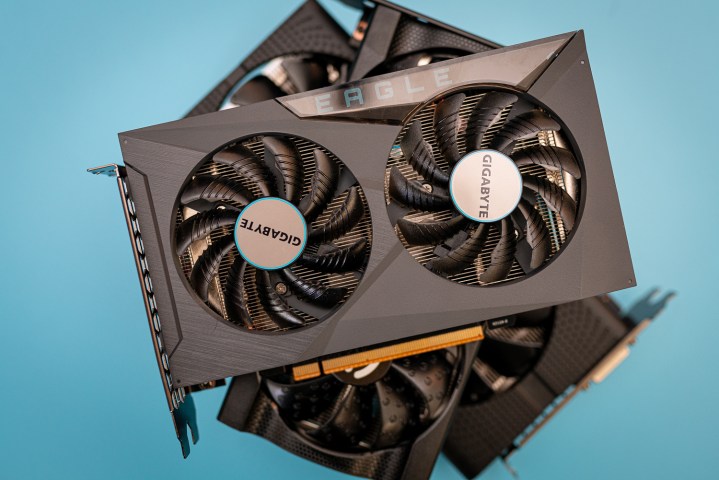
แม้ว่าจะไม่มีการ์ดกราฟิกจำนวนมากที่บินออกจากชั้นวาง แต่รายงานของ JPR มีข้อมูลเชิงลึกที่น่าสนใจ. ขั้นแรกอัตราแนบซึ่งเป็นจำนวนกราฟิกการ์ดจริงในพีซีและเพิ่มขึ้น 8% เมื่อเทียบกับไตรมาสที่แล้ว. นั่นหมายความว่าแม้ว่า GPU จะลดลงโดยรวม แต่ผู้คนยังคงใช้พวกเขาเพื่อสร้างพีซี.
- DLSS 3 ของ Nvidia.5 การอัปเดตคือสิ่งที่เรย์ติดตามต้องการเสมอ
- กราฟิกแบบบูรณาการใหม่ของ Intel สามารถเทียบได้กับ GPU แบบไม่ต่อเนื่อง
- ฉันตรวจสอบแล็ปท็อปเกมอย่างมืออาชีพ – นี่เป็นเพียงสองรายการที่คุณควรซื้อในปี 2023
JPR ตั้งข้อสังเกตว่าสิ่งนี้น่าจะเกิดจากคนที่เลือกใช้ตัวเลือกรุ่นสุดท้าย:“ การจัดส่งของ [บอร์ดเสริม] ใหม่ได้รับผลกระทบจากการเปิดตัวในตลาดพีซีเนื่องจากความกังวลเรื่องเงินเฟ้อและการปลดพนักงานและผู้ที่ซื้อบอร์ดรุ่นสุดท้ายเป็นซัพพลายเออร์ เพื่อลดระดับสินค้าคงคลัง.”แม้ว่าจะเป็นเรื่องง่ายที่จะชี้ไปที่ GPU ที่น่าผิดหวังเช่น RTX 4060 TI เป็นสาเหตุของการชะลอตัว JPR ยังตั้งข้อสังเกตว่านี่เป็นเวลาที่ช้าของปีสำหรับการ์ดกราฟิกการ์ด.
สิ่งที่น่าสนใจยิ่งกว่าคือการเปลี่ยนแปลงส่วนแบ่งการตลาด. เมื่อเทียบกับปีที่แล้ว AMD ไปจาก 24% ของตลาดเป็นเพียง 12% ซึ่งเป็นเปอร์เซ็นต์เดียวกับที่จัดขึ้นในไตรมาสที่แล้ว. ในขณะเดียวกัน Nvidia เพิ่มขึ้นจาก 75% เป็น 84%. ที่เหลือ 4% นั้นมาจาก Arc A770 และ A750 ของ Intel.
เมื่อปีที่แล้ว Intel ไม่ได้อยู่บนแผนที่และนับตั้งแต่เปิดตัวมันก็สามารถทำได้เพียง 2% ของตลาดจาก Nvidia และ AMD. นั่นเป็นสองเท่าในไตรมาสสุดท้ายซึ่งเป็นสัญญาณที่น่าประหลาดใจที่ Intel อาจมีอนาคตในโลกของการ์ดกราฟิกที่ไม่ต่อเนื่อง.
แม้ว่า Nvidia จะยังคงเป็นผู้นำที่มีอำนาจเหนือกว่า แต่ก็ต้องลดการจัดส่ง GPU มากกว่า AMD. บัตรของ AMD ลดลงต่ำกว่า 8%ในขณะที่ Nvidia ลดการจัดส่งลงมากกว่า 15%. สิ่งสำคัญคือต้องทราบว่า บริษัท ที่จัดส่งการ์ดแสดงผลไม่ได้หมายความว่าขาย. ในทุกโอกาส Nvidia กำลังประสบปัญหาที่ใหญ่กว่าเนื่องจากทำงานผ่านการขายสินค้าคงคลัง RTX 30 ชุดเก่า.
ตอนนี้มีการขายกราฟิกการ์ดใหม่มากมาย แต่ JPR บอกว่าจะเปลี่ยนไปเมื่อปีที่ดำเนินต่อไป. “ [ไตรมาสแรกของ] 2023 เห็นว่าตลาด AIB ยังคงเผชิญกับผลที่ตามมาสำหรับการจัดหามากเกินไปในตลาดที่เกิดจากความไม่สอดคล้องและคำสั่งของห่วงโซ่อุปทานในยุคระบาด. .
คำแนะนำของบรรณาธิการ
- Nvidia กำลังนอกใจกับ GPU และนั่นก็ยอดเยี่ยมสำหรับแล็ปท็อป
- มีคนปรับแต่ง RX 7800 XT ของ AMD และผลลัพธ์อาจทำให้คุณประหลาดใจ
- หากคุณรอให้ Samsung Odyssey Neo G9 ปี 2023 หรือซื้อโมเดลของปีที่แล้ว?
- RTX 4090 ใหม่ของ ASUS ได้ทำลายบันทึกการโอเวอร์คล็อก GPU และคุณจะสามารถซื้อได้เร็ว ๆ นี้
- RTX 4070 ของ Nvidia กำลังเห็นการลดราคาขนาดใหญ่เพื่อตอบสนองต่อ AMD

นักเขียนอาวุโสนักเขียนคอมพิวเตอร์
พีซีเกมที่มีธีม Noctua นี้เป็นความงามตามความต้องการ-และคุณสามารถซื้อได้
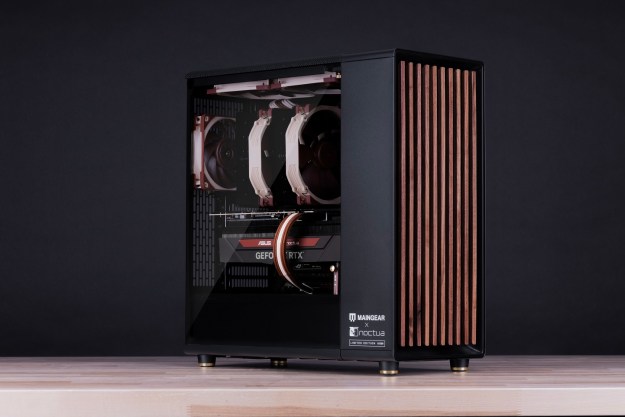
พีซีเกมส่วนใหญ่มีสุนทรียศาสตร์บางชนิดที่มักจะกรีดร้อง “นักเล่นเกม.”ไฟ RGB และแชสซีที่มีรูปร่างแปลก ๆ สามารถโดดเด่นเหมือนนิ้วโป้งเจ็บถ้าพวกเขาไม่ตรงกับความสวยงามของพื้นที่ของคุณ. แต่ถ้าคุณใหญ่ในด้านการออกแบบของสิ่งต่าง ๆ และยังต้องการพีซีที่ทรงพลัง Maingear เพิ่งเปิดตัวสายเดสก์ท็อปใหม่สองสายที่อาจเหมาะกับคุณ. ขนานนามว่า North และ Noctua North พวกเขาทั้งคู่มาพร้อมกับการ์ดกราฟิกและโปรเซสเซอร์ที่ดีที่สุด.
พีซีเป็นส่วนหนึ่งของโปรแกรม Maingear Drops ใหม่ซึ่งเป็นพีซีรุ่น จำกัด ที่ บริษัท กล่าวว่าจะพัฒนาขึ้นเมื่อเวลาผ่านไป. Maingear แบ่งสองรุ่นนี้ออกเป็นระดับ “ซีรี่ส์” และระดับ “Limited Edition” และความแตกต่างคือผลิตภัณฑ์ซีรีส์ครอบคลุมหลายรุ่นที่มีสเปคที่แตกต่างกัน.
AMD อาจยังมี GPU รุ่นต่อไปที่เหลืออยู่ในถัง-แต่ฉันไม่ซื้อมัน

AMD ได้กล่าวว่าทำกับ GPU ใหม่ที่ตายแล้ว แต่การยื่นเอกสารต่อคณะกรรมการเศรษฐกิจยุโรป (EEC) แสดงให้เห็นว่าทีมเรดยังคงสามารถเปิดการ์ดกราฟิกในช่วง RX 7000.
จุดยื่นไปยัง AMD ปล่อย RX 7600 XT ในอนาคตทั้งใน 12GB และ 10GB ตัวแปร. Scott Herkelman ของ AMD กล่าวว่าผู้เล่นตัวจริง RDNA 3 คือ “สมบูรณ์” ดังนั้นสิ่งที่ให้? มันลงมาที่ GPU ตาย.
อุปกรณ์ต่อพ่วง Pro X ใหม่ของ Logitech นั้นน่าทึ่ง แต่ฉันขอแนะนำเพียงหนึ่งในนั้น

Logitech ให้การรีเฟรชชุดเกม Pro Series. เรามีเมาส์ Pro x Superlight 2, แป้นพิมพ์ Pro X TKL และชุดหูฟัง Pro X 2 Lightspeed. แต่หลังจากใช้ทั้งสามมานานกว่าหนึ่งสัปดาห์ฉันได้ข้อสรุปว่ามีการซื้อเพียงครั้งเดียว.
อุปกรณ์ต่อพ่วงเกมของ Logitech มีราคาแพงและผลิตภัณฑ์บางอย่างตรงตามความคาดหวังที่กำหนดตามราคาของพวกเขาเช่น G915 TKL. ช่วงใหม่ไม่ได้รับผลกระทบจากเครื่องหมายนั้นสั้นของเมาส์ Pro X Superlight 2 ซึ่งไม่ได้ออกจากโต๊ะทำงานของฉันตั้งแต่ปรากฏตัวขึ้น.
เมาส์เกมพิเศษ
เมาส์ $ 160 Pro X Superlight 2 Mouse ดูไม่มากนัก. คุณสามารถซ้อนกันได้ติดกับ Pro X Superlight ดั้งเดิมและดูโดยทั่วไปไม่มีความแตกต่าง. หนูทั้งคู่มีรูปลักษณ์และการออกแบบที่เหมือนกันและมีสีเดียวกัน. ดังนั้นทำไมคุณควรซื้อ Pro X Superlight 2 โดยเฉพาะตอนนี้รุ่นเดิมวางจำหน่าย?
อัพเกรดไลฟ์สไตล์ของคุณเทรนด์ดิจิตอลช่วยให้ผู้อ่านติดตามแท็บในโลกที่รวดเร็วของเทคโนโลยีด้วยข่าวล่าสุดทั้งหมดบทวิจารณ์ผลิตภัณฑ์ที่สนุกสนานบทบรรณาธิการที่ชาญฉลาดและแอบดูที่ไม่เหมือนใคร.
- นิวยอร์ก
- ชิคาโก
- ดีทรอยต์
- ลอสแองเจลิส
- โตรอนโต
- อาชีพ
- โฆษณากับเรา
- ทำงานกับเรา
- ความหลากหลายและการรวม
- ข้อกำหนดการใช้งาน
- นโยบายความเป็นส่วนตัว
- อย่าขายหรือแบ่งปันข้อมูลของฉัน
- จัดการการตั้งค่าคุกกี้
- ห้องกด
- แผนผังไซต์