


แก้ไขแล้ว: วิธีเปิดใช้งาน FREESYNC – ชุมชนสนับสนุน HP – 5334394 วิธีเปิดใช้งาน AMD Freesync ใน Windows 10 | เทรนด์ดิจิทัล
วิธีเปิดใช้งาน freesync บนพีซี
ขั้นตอนที่ 5: เปลี่ยน amd freesync การตั้งค่า บน หรือ ปิด, ขึ้นอยู่กับสิ่งที่คุณต้องการ.
วิธีเปิด freesync
ตรวจสอบเอกสารเกี่ยวกับความเข้ากันได้คำถามที่พบบ่อยการอัพเกรดข้อมูลและการแก้ไขที่มีอยู่.ศูนย์สนับสนุน Windows 11.
ต้องการความช่วยเหลือจาก Windows 11?
ตรวจสอบเอกสารเกี่ยวกับความเข้ากันได้คำถามที่พบบ่อยการอัพเกรดข้อมูลและการแก้ไขที่มีอยู่.ศูนย์สนับสนุน Windows 11.
- ชุมชน HP
- หัวข้อที่เก็บถาวร
- เดสก์ท็อป (เก็บถาวร)
- วิธีเปิดใช้งาน freesync
วิธีเปิดใช้งาน freesync
- มาร์คหัวข้อเป็นใหม่
- ทำเครื่องหมายหัวข้อเป็นอ่าน
- ลอยหัวข้อนี้สำหรับผู้ใช้ปัจจุบัน
- บุ๊กมาร์ก
- ติดตาม
- ปิดเสียง
- หน้าเป็นมิตรกับเครื่องพิมพ์
คำแนะนำอัตโนมัติช่วยให้คุณ จำกัด ผลการค้นหาให้แคบลงอย่างรวดเร็วโดยแนะนำการจับคู่ที่เป็นไปได้ในขณะที่คุณพิมพ์.
ชุมชน HP เป็นที่ที่เจ้าของผลิตภัณฑ์ HP เช่นคุณอาสาสมัครเพื่อช่วยเหลือซึ่งกันและกัน.
สร้างบัญชีในชุมชน HP เพื่อปรับแต่งโปรไฟล์ของคุณและถามคำถาม
บัญชีของคุณยังช่วยให้คุณสามารถเชื่อมต่อกับ HP Support ได้เร็วขึ้นเข้าถึงแดชบอร์ดส่วนบุคคลเพื่อจัดการอุปกรณ์ทั้งหมดของคุณในที่เดียวดูข้อมูลการรับประกันสถานะเคสและอื่น ๆ.

หัวข้อนี้ถูกเก็บถาวร. ข้อมูลและลิงก์ในหัวข้อนี้อาจไม่สามารถใช้งานได้หรือเกี่ยวข้องอีกต่อไป. หากคุณมีคำถามสร้างหัวข้อใหม่โดยคลิกที่นี่และเลือกบอร์ดที่เหมาะสม.
11-01-2015 02:01 น
ผลิตภัณฑ์: Envy 32 Media Display N9C43A
ระบบปฏิบัติการ: Microsoft Windows 10 (64 บิต)
ฉันจะเปิดใช้งาน freesync ในการแสดงผลสื่อ HP Envy 32 นี้ได้อย่างไร. ฉันเปลี่ยน displayport เป็น 1.2 และเปิดใช้งานและปิดการใช้งานวิดีโอเกินพิกัดเปิดและปิด. มีการตั้งค่าอื่นที่ฉันต้องเปิดใช้งานหรือปิดใช้งาน. ฉันคุยกับ HP Support แต่พวกเขาต้องการให้ฉันจ่ายเงินสำหรับช่างเทคนิค Smartfriend ของพวกเขาเพื่อให้สามารถหาวิธีเปิดคุณสมบัติที่ไม่ได้กล่าวถึงในคู่มือของพวกเขา. ความช่วยเหลือใด ๆ จะได้รับการอนุมัติฉันรู้ว่าเป็นผลิตภัณฑ์ที่ค่อนข้างใหม่ดังนั้นจึงไม่มีข้อมูลมากมายออนไลน์.
11-04-2015 12:15 น.-แก้ไข 11-04-2015 12:19 น
ฉันคิดออกตอบกลับความคิดเห็นของฉันเพื่อให้ผู้คนในอนาคตจะรู้วิธีเปิดใช้งาน.
ทางด้านขวาบนหน้าจอมีปุ่ม 3 ปุ่มกดปุ่ม “+” ตรงกลางสองครั้งและเลือกเกมบันทึกการตั้งค่าของคุณและคุณควรได้รับการแจ้งเตือนเพื่อเปิดใช้งาน freesync.
คำตอบนี้มีประโยชน์หรือไม่? ใช่ไม่ใช่

กล้วย
11-01-2015 02:38 น
แหล่งที่มาของคุณคืออะไร ? จากคอมพิวเตอร์หรือจากอย่างอื่น ? หากมาจากคอมพิวเตอร์คอมพิวเตอร์ของคุณและระบบปฏิบัติการคืออะไร ? คุณต้องใช้ dp 1.2 A ไม่ใช่ 1.2.
BH
***
** คลิกที่ kudos นิ้วหัวแม่มือทางซ้ายเพื่อพูดว่า ‘ขอบคุณ’ **
ทำให้ง่ายขึ้นสำหรับคนอื่น ๆ ในการค้นหาวิธีแก้ปัญหาโดยทำเครื่องหมายตอบกลับ ‘ยอมรับเป็นวิธีแก้ปัญหา’ หากแก้ปัญหาของคุณ.
คำตอบนี้มีประโยชน์หรือไม่? ใช่ไม่ใช่
11-01-2015 03:14 น
ฉันไม่ได้รับตัวเลือกสำหรับ dp 1.2a เพียง 1.1 หรือ 1.2. ฉันเป็น Runnin Windows 10 64 บิตกับ AMD Radeon R9 390 Running
คำตอบนี้มีประโยชน์หรือไม่? ใช่ไม่ใช่
กล้วย
11-01-2015 03:27 PM
ดูเหมือนว่าคุณมีทุกสิ่งที่คุณต้องการรวมตัวเร่งปฏิกิริยาและไดรเวอร์. คุณอาจต้องใช้บิตสุดท้าย:
เมื่อทุกสิ่งที่เสร็จสิ้นแล้วให้เปิดโปรแกรม AMD Catalyst Control Center บนคอมพิวเตอร์ของคุณ. คลิก“ แผ่นแบนดิจิตอลของฉัน” ที่คอลัมน์ด้านซ้ายจากนั้น“ คุณสมบัติ.” ตัวเลือกสุดท้ายในคอลัมน์ด้านขวาคือ“ เทคโนโลยี AMD Freesync (หรือ DP Adaptive-Sync.”) คลิก“ เปิดใช้งาน” จากนั้นคลิกปุ่ม“ ใช้” ที่ด้านล่างของหน้าต่าง. ตอนนี้เริ่มเกมของคุณและเพลิดเพลินไปกับกราฟิกที่ราบรื่นขึ้น.
BH
***
** คลิกที่ kudos นิ้วหัวแม่มือทางซ้ายเพื่อพูดว่า ‘ขอบคุณ’ **
ทำให้ง่ายขึ้นสำหรับคนอื่น ๆ ในการค้นหาวิธีแก้ปัญหาโดยทำเครื่องหมายตอบกลับ ‘ยอมรับเป็นวิธีแก้ปัญหา’ หากแก้ปัญหาของคุณ.
วิธีเปิดใช้งาน freesync บนพีซี

มอนิเตอร์เกมที่ดีที่สุดจำนวนมากรองรับ AMD Freesync แต่คุณจะต้องรู้วิธีเปิดใช้งาน Freesync. Freesync เป็นเทคโนโลยีอัตราการรีเฟรชแบบปรับตัวที่ช่วยป้องกันการพูดติดอ่างการฉีกขาดหน้าจอและความล่าช้าในการป้อนข้อมูลซึ่งสามารถสร้างความแตกต่างอย่างมากในขณะที่เล่นเกม.
แม้ว่า Freesync ได้รับการออกแบบให้ทำงานกับการ์ดกราฟิก AMD แต่ก็เป็นไปได้ที่จะใช้คุณสมบัตินี้กับการ์ดกราฟิก Nvidia เช่นกัน. โดยไม่คำนึงถึง GPU ที่คุณมีเราจะแนะนำคุณตลอดกระบวนการทีละขั้นตอน.
วิธีเปิดใช้งาน FREESYNC ด้วยการ์ดกราฟิก AMD
คุณต้องการบางสิ่งเพื่อใช้ freesync. ก่อนอื่นคุณต้องมีการตรวจสอบ freesync. AMD มีการจำแนกประเภท Freesync ที่แตกต่างกันสามแบบ: Freesync, Freesync Premium และ Freesync Ultimate. มีความแตกต่างกันเล็กน้อยระหว่างรุ่น แต่คุณจะต้องมีจอภาพที่มีหนึ่งในนั้นใช้คุณลักษณะนี้.
- วิธีสร้างพีซีสำหรับ Starfield
- ราคาและความพร้อมใช้งาน GPU (Q3 2023): GPU วันนี้เท่าไหร่?
- หน่วยความจำ GDDR7 สามารถแก้ปัญหา VRAM ของพีซีได้อย่างไร
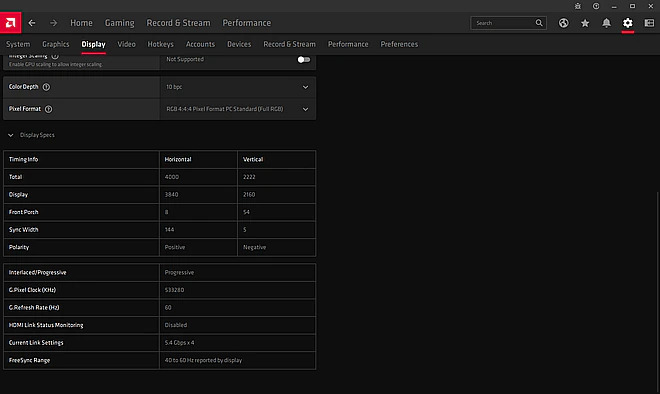
นอกจากนี้คุณต้องใช้การ์ดกราฟิก Radeon หรือ AMD A-Series APU APU. คุณสามารถใช้ freesync กับ Nvidia GPU – เราจะแสดงให้คุณเห็นว่าในส่วนถัดไป – แต่ไม่ได้รับการสนับสนุนทางเทคนิค.
ในที่สุดคุณต้องเปลี่ยนการตั้งค่าสองสามครั้งบนจอภาพของคุณ. การใช้จอแสดงผลบนหน้าจอของคุณตรวจสอบให้แน่ใจว่าได้เปิดใช้งาน FREESYNC และปิดการตั้งค่า Anti-Blur. คุณจะต้องตรวจสอบให้แน่ใจว่าจอภาพของคุณเชื่อมต่อผ่านสายเคเบิล DisplayPort ไม่ใช่ HDMI. รองรับ HDMI แต่ AMD ยังคงแนะนำให้ใช้การเชื่อมต่อ DisplayPort.
เมื่อคุณตรวจสอบทุกอย่างแล้วให้ติดตั้งไดรเวอร์และซอฟต์แวร์ AMD Radeon ล่าสุดและทำตามขั้นตอนเหล่านี้:
ขั้นตอนที่ 1: เปิด การตั้งค่า AMD Radeon.
ขั้นตอนที่ 2: เลือก การตั้งค่า ไอคอน.
ขั้นตอนที่ 3: เลือก แสดง แท็บ. หากคุณมีหลายหน้าจอให้เลือกจอแสดงผลที่คุณต้องการใช้การตั้งค่ากับ.
ขั้นตอนที่ 4: เปลี่ยน amd freesync ถึง บน.
ที่จะเปิด Freesync อย่างเป็นสากลสำหรับจอภาพของคุณ. คุณสามารถปิดคุณสมบัติสำหรับเกมบางเกมได้หากคุณต้องการ. ที่จะทำเช่นนั้นเปิดขึ้น การตั้งค่า radeon อีกครั้งและทำตามขั้นตอนเหล่านี้:
ขั้นตอนที่ 1: การเล่นเกม แท็บ.
ขั้นตอนที่ 2: คลิก เพิ่ม ที่มุมบนขวาถ้าคุณไม่เห็นเกมที่คุณต้องการเปลี่ยน.
ขั้นตอนที่ 3: นำทางไปยังการติดตั้งเกมและเพิ่มลงในห้องสมุดของคุณ.
ขั้นตอนที่ 4: เลือกเกมเพื่อเปิดเมนูการตั้งค่า.
ขั้นตอนที่ 5: เปลี่ยน amd freesync การตั้งค่า บน หรือ ปิด, ขึ้นอยู่กับสิ่งที่คุณต้องการ.
แม้ว่า AMD จะให้ตัวเลือกในการเปิดหรือปิด Freesync คุณสามารถปิดคุณสมบัติสำหรับแต่ละเกมได้. คุณต้องเปิดใช้งาน Freesync ในระดับสากลเพื่อปรับการตั้งค่าสำหรับแต่ละเกม. หลังจากเสร็จสิ้นเกมของคุณจะทำงานโดยอัตโนมัติด้วยอัตราการรีเฟรชตัวแปรโดยอัตโนมัติ.
วิธีเปิดใช้งาน Freesync ด้วยการ์ดกราฟิก Nvidia
ในทางเทคนิคแล้ว FREESYNC ได้รับการสนับสนุนในการ์ดกราฟิก AMD เท่านั้น. อย่างไรก็ตาม Nvidia มีรายการของ Freesync แสดงว่ามีการตรวจสอบว่าทำงานกับ Nvidia GPU. จอภาพเหล่านี้มาพร้อมกับการสร้างแบรนด์ที่เข้ากันได้กับ G-Sync ซึ่งหมายความว่าพวกเขาสนับสนุน Freesync ด้วยการ์ดกราฟิก Nvidia.
อย่างไรก็ตาม Nvidia ไม่ได้ทดสอบจอภาพทุกเครื่องดังนั้นจึงเป็นไปได้ที่คุณจะสามารถใช้ FREESYNC กับการ์ดกราฟิก NVIDIA บนจอแสดงผลที่ไม่ได้รับการตรวจสอบ. วิธีที่ดีที่สุดในการดูว่าจอภาพของคุณใช้งานได้หรือไม่. หากใช้งานได้ดีเยี่ยมและหากไม่เป็นเช่นนั้นคุณสามารถเปลี่ยนกลับไปใช้การตั้งค่าก่อนหน้าของคุณได้ตลอดเวลา.
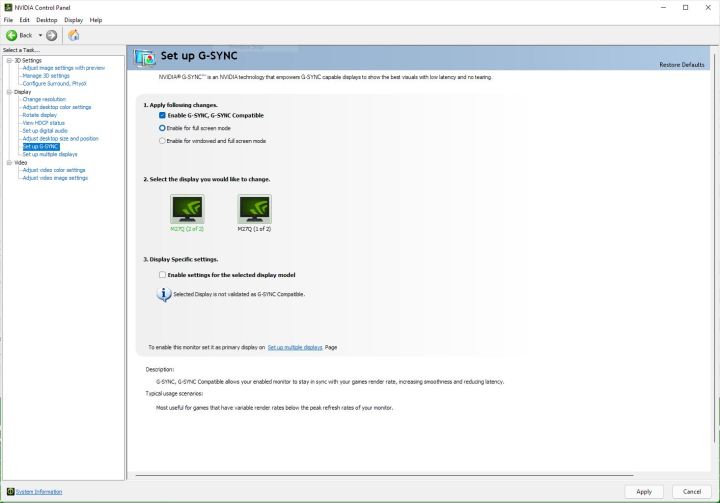
ติดตั้งไดรเวอร์ล่าสุดสำหรับการ์ดกราฟิกของคุณและแผงควบคุม Nvidia จากนั้นทำตามขั้นตอนเหล่านี้:
ขั้นตอนที่ 1: เปิด แผงควบคุม Nvidia.
ขั้นตอนที่ 2: ขยาย แสดง การตั้งค่าและเลือก ตั้งค่า g-sync.
ขั้นตอนที่ 3: ตรวจสอบ เปิดใช้งาน G-Sync, G-sync ที่เข้ากันได้ กล่อง.
ขั้นตอนที่ 4: เลือกจอแสดงผลของคุณและตรวจสอบไฟล์ เปิดใช้งานการตั้งค่าสำหรับรูปแบบการแสดงผลที่เลือก กล่อง.
ขั้นตอนที่ 5: คลิก นำมาใช้.
หน้าจอของคุณจะกะพริบหลายครั้งจากนั้นจอภาพของคุณจะรีสตาร์ท. ด้านล่างช่องทำเครื่องหมายที่สองคุณจะเห็นการแจ้งเตือนที่ระบุว่า “จอแสดงผลที่เลือกไม่ได้รับการตรวจสอบว่าเป็น G-sync ที่เข้ากันได้” หากคุณไม่มีใบรับรอง. ไม่เป็นไร. นั่นหมายความว่า Nvidia ไม่ได้ทดสอบการแสดงผลเฉพาะที่คุณใช้.
ที่กล่าวว่าวิธีนี้ไม่ได้ผลเสมอไป. ขึ้นอยู่กับการแสดงผลของคุณ. วิธีที่ดีที่สุดในการค้นหาคือการทำตามกระบวนการด้านบนเปิดเกมที่ใช้ DirectX 9 หรือใหม่กว่าและตรวจสอบว่ามันทำงานได้. หากไม่เป็นเช่นนั้นคุณสามารถยกเลิกการเลือกการตั้งค่าในไฟล์ แผงควบคุม Nvidia.
คำแนะนำของบรรณาธิการ
- นี่คือวิธีที่คุณสามารถชนะพีซี Starfield ที่บ้าคลั่งนี้ได้
- พีซีของคุณกำลังทำอยู่หรือไม่? นี่คือวิธีแก้ไข
- วิธีที่เราทดสอบส่วนประกอบและฮาร์ดแวร์ของพีซี
- ซอฟต์แวร์ควบคุมผู้ปกครองฟรีที่ดีที่สุดสำหรับพีซี, Mac, iOS และ Android
- ตอนนี้ chatgpt สามารถสร้างคีย์ Windows Windows 11 ได้ฟรี